반응형


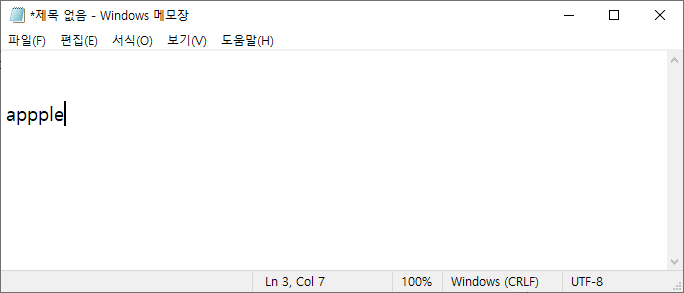
알리에서 구매한 키보드를 윈도우에서 사용중인데, 키가 연속으로 두번 입력 되면서 오타가 가끔 나곤했습니다.


중간에 p 가 중복으로 입력된 것입니다.


아래 후기의 제품입니다.

https://ls-al.tistory.com/329


알리에서 구매한 K68 적축 기계식 키보드 후기 및 아이패드, 아이폰에 사용하기

알리에서 기계식 키보드를 구매했습니다. 몇년 전에 레오폴드 기계식 키보드를 15(?)만원 가량 주고 구매해서 사용중인데 무료배송에 $13 이라는 가격에 혹해서 구매했습니다. 예상 배송일보다

ls-al.tistory.com


역시 중국산이라 어쩔수 없나하고 포기하고 쓰고 있었는데, 항상 동일 키가 연속으로 두번씩 입력되는 문제였어서 키간 딜레이를 조정할 수 있으면 고칠 수 있을 것 같다는 생각이 들었습니다.


키보드 설정 항목에 해당 내용을 조정할 수 있는 옵션이 있었습니다.

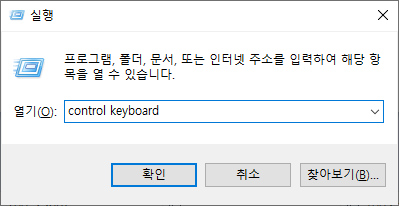
윈도우+R 키를 눌러서 실행창에서 control keyboard 를 입력후 엔터를 눌러줍니다.


키보드 설정창이 뜹니다.


제가 조정할 옵션은 "재입력 시간" 입니다. 키를 누른 후 반복 입력이 시작되기까지의 시간을 조절합니다.
이 값을 짧게 설정할수록 키를 누르자마자 바로 반복 입력이 됩니다. 저 같은 경우에는 키를 한 번만 눌렀는데 두 번 입력되고 있으므로, 키 입력 간 간격을 길게 해 주면 됩니다.


일단 한단계만 "길게"쪽으로 이동해 보았습니다. 설정을 조정해서 현재 글을 작성중인데 오타없이 잘 입력되는 것 같습니다.


참고로 "반복 속도" 는  키를 계속 누르고 있을 때 반복 되는 속도를 조절합니다. 이 값을 빠르게 쪽으로 설정할 수록 키 입력이 빠르게 반복됩니다.

728x90
반응형
반응형


스마트폰으로 웹사이트를 보다가 글자가 너무 작게 나올 때, 눈이 쉽게 피로해지고 장시간 사용 시 눈건강을 해칠수 있습니다.  아이폰 Safari 웹브라우저의 페이지 확대/축소 기능을 이용해서 글자를 크게 보이도록 조정하면 눈의 피로를 줄이고, 보다 편안하게 웹브라우징을 즐길 수 있습니다.

Safari 에서 페이지 확대/축소 설정은 웹사이트별로 지정해서 할수 있고, 기본 설정으로 모든 사이트에 대해서 적용되게 할 수 있습니다.

먼저 사이트별로 설정하는 방법입니다. 방문한 페이지에서 바로 설정할수 있습니다.
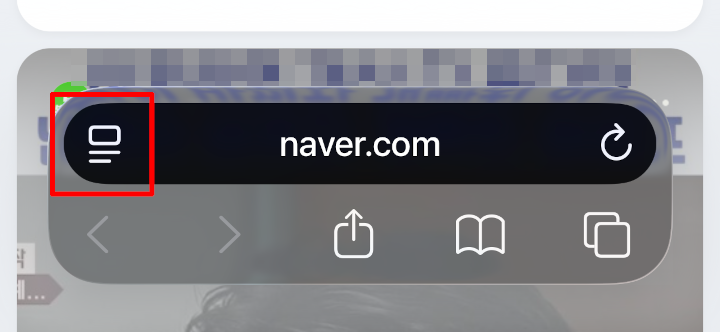
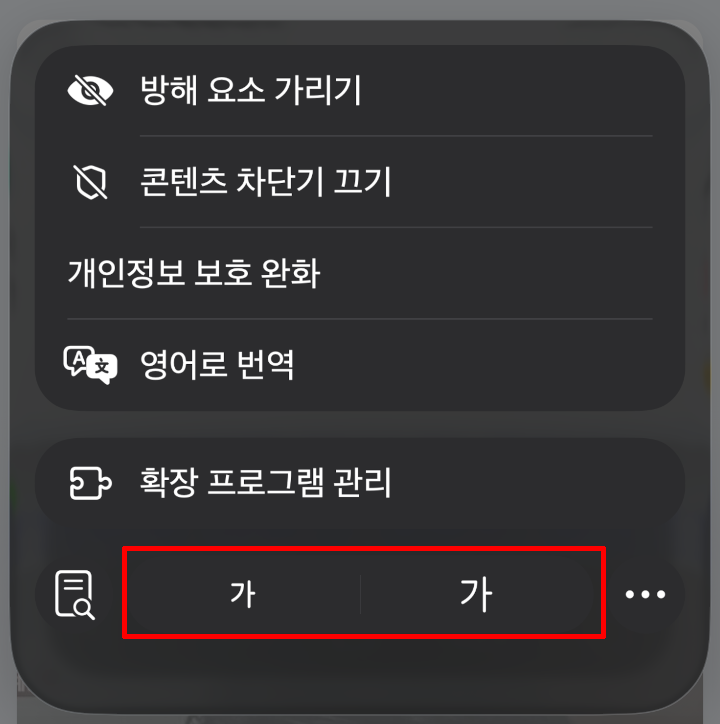
현재 방문한 페이지의 글자가 너무 작거나 아래 사진처럼 하면 화면 아래에 아이콘을 탭해줍니다.


바로 확대/축소할수 있는 아이콘이 보입니다.


원하는 크기로 확대/축소 해두면 다음에 해당 사이트를 방문할때 적용되어서 페이지가 열립니다.


다음은 모든 사이트에 대해서 적용하는 방법입니다.
설정앱에서 Safari 를 검색합니다.


Safari 설정으로 들어가서 아래로 내리다 보면 "페이지 확대/축소" 메뉴가 보입니다.


반응형


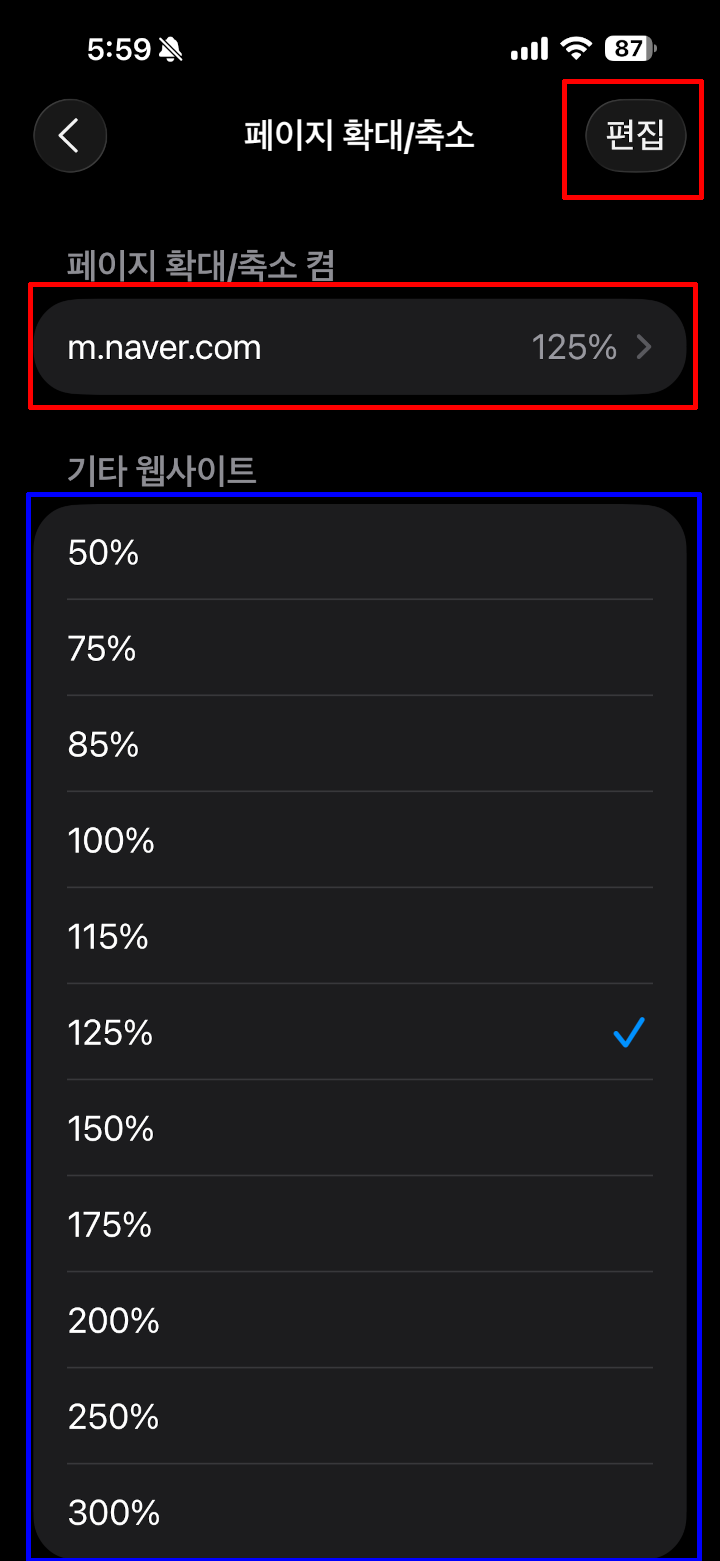
아래 화면 처럼 특정 사이트에 대해서 설정해둔 확대/축소 값이 보입니다.


m.naver.com 을 방문하면 125% 확대되어 보이게 됩니다.

기타 웹사이트 즉, 위에서 지정한 웹사이트 외에 모든 웹사이트에 대해서 확대/축소 정도를 지정해 줄 수 있습니다. 
125% 확대로 설정된 상태입니다.

상단 우측에 "편집"을 탭하면 지정해둔 사이트별 확대/축소 설정을 삭제 할 수 있습니다.


페이지 확대/축소 기능을 활용하면 작은 글씨 때문에 눈이 피로해지는 것을 줄일 수 있습니다. 
Safari에서는 사이트별로, 또는 모든 사이트에 대해 쉽게 설정할 수 있으니, 자신에게 맞는 크기로 조정해서 편안하게 웹브라우징할 수 있습니다.

728x90
반응형
반응형


평소 BASEUS 제품을 몇 번 써보면서 가격 대비 품질에 만족해왔습니다. 그래서 충전기도 이왕이면 BASEUS로 구매하고 싶었는데, 가격이 좀 내려가길 기다리고 있었습니다. 
그러다 알리익스프레스에서 13달러대로 떨어진 걸 보고 바로 구매했습니다.


배송은 5일 예상이었는데, 실제로는 4일 만에 도착했습니다.


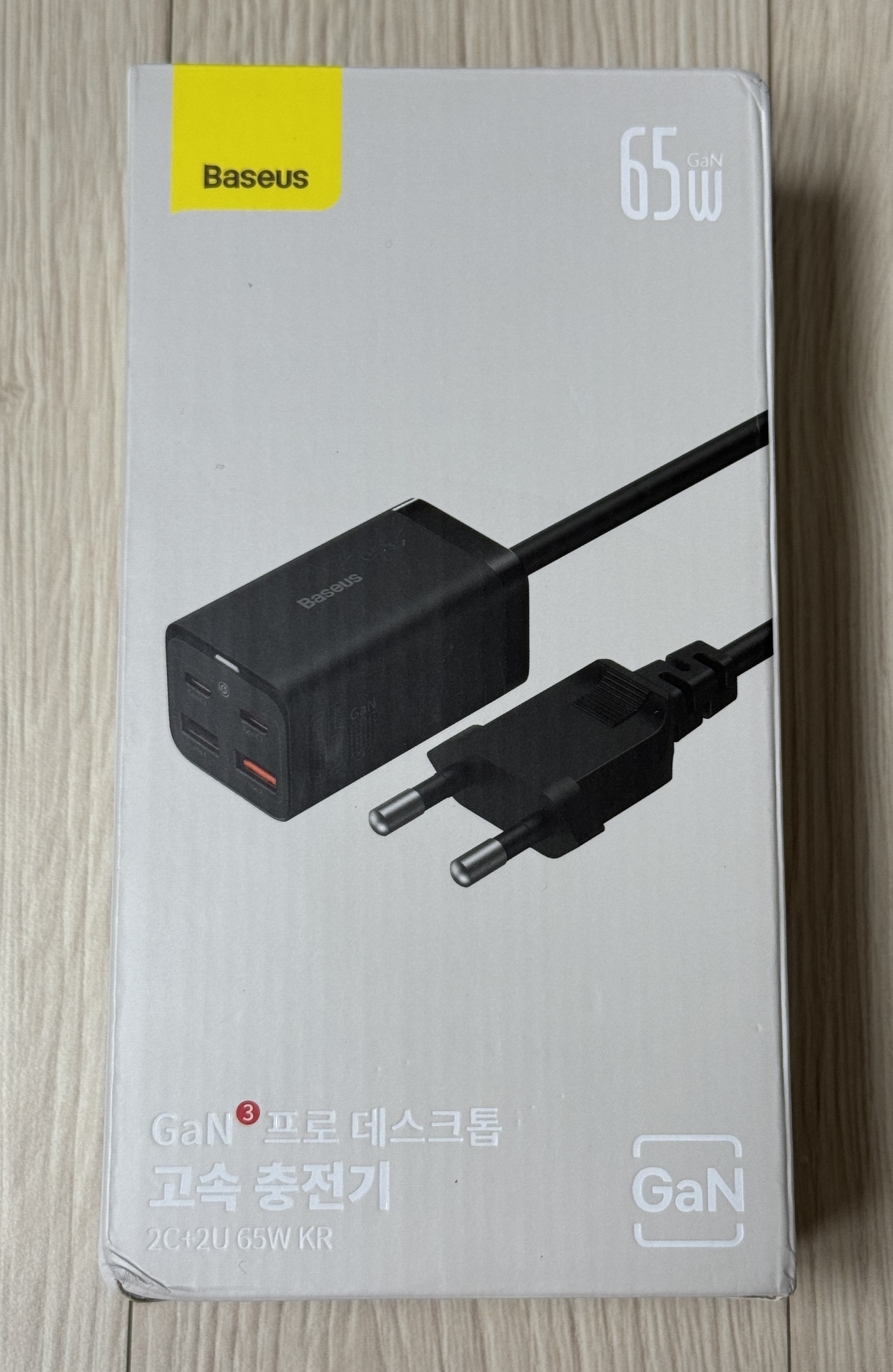
제가 구매한 제품은 BASEUS GaN3 65W 충전기입니다.
주로 아이패드와 스마트폰, 애플워치 충전을 위해서 구매했습니다.
사실 100W 모델도 눈여겨봤지만, 한국형 플러그가 아니기도 했고, 가격도 2배 이상 차이나서 일단 65W 모델로 구매 했습니다.
써보고 괜찮으면 65W를 하나 더 사는 게 낫겠다 싶었죠.


패키징 상태도 깔끔했고, 기본 구성으로 USB-C 케이블이 하나 들어 있습니다.
충전기 본체는 디자인도 미니멀하고, 만듦새도 좋습니다.
전원 케이블도 꽤 굵직해서 신뢰감이 들고, 길이도 충분해서 책상 위에 올려놓고 쓰기 딱 좋습니다.

특히 마음에 들었던 건, 플러그가 한국형이라는 점!
별도 젠더 없이 바로 꽂아서 쓸 수 있어 아주 편했습니다.


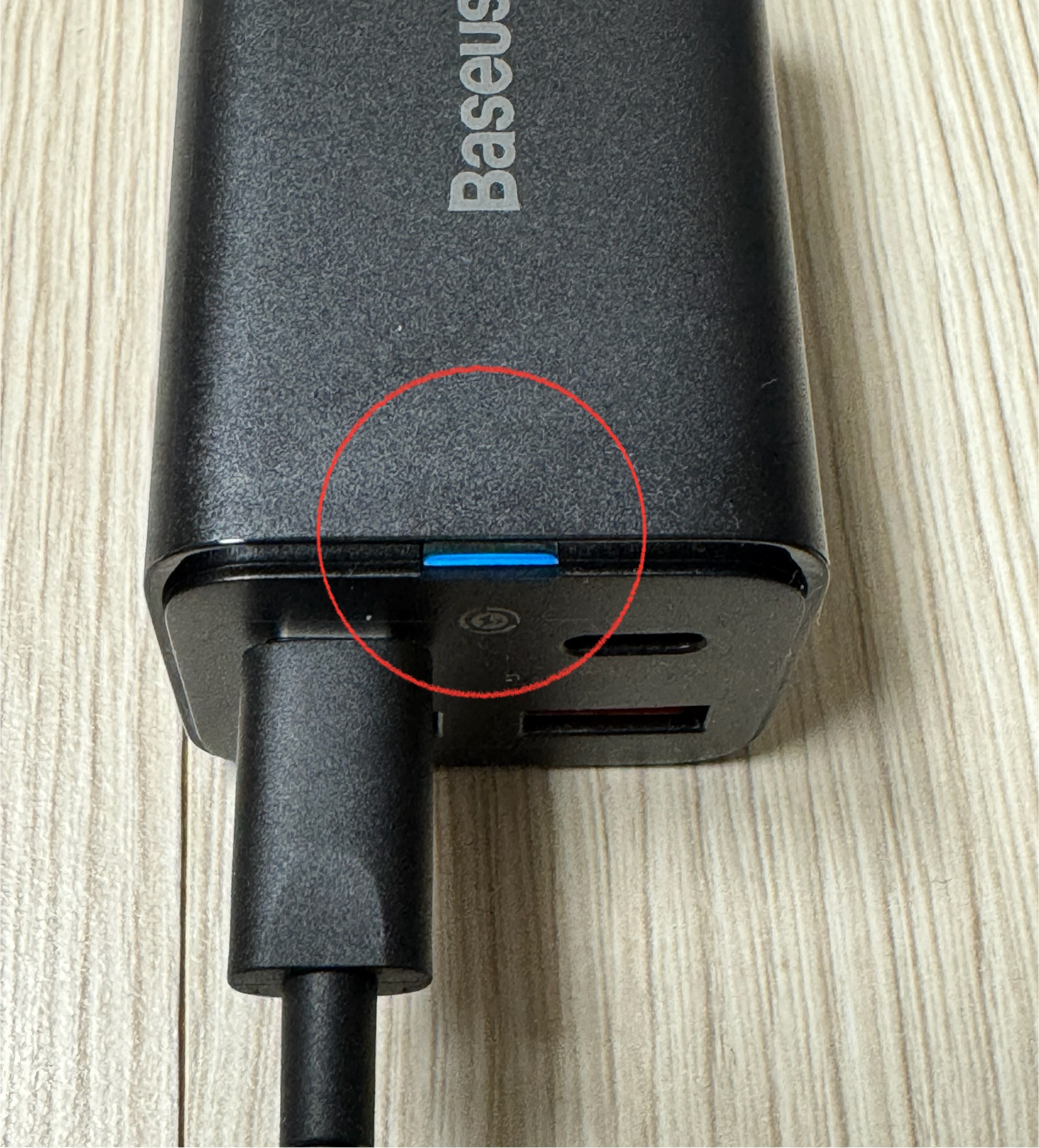
충전기를 연결하면 상단에 LED가 점등되어 작동 상태를 바로 확인할 수 있어요.


반응형


USB-C 포트를 이용해 아이패드와 아이폰을 동시에 충전해보았습니다.
충전 중 표면 온도를 체크해보니 약 45~50°C 정도를 유지하더라고요.


단점이 딱 한가지 있습니다.
맥북 충전시 상판에 미세한 정전기가 느껴집니다. 접지 충전기가 아닌 모든 충전기에서 나타나는 증상입니다. 
애플 정품 충전기에서도 동일한 증상이 있습니다. BASEUS에서 접지 충전기도 판매하는데, 나중에 구매해 보아야 겠습니다.


베이스어스 Gan3 pro 고속충전기 5포트 멀티충전기 65W/100W 고속충전 유럽형 코드, 65W-블랙, 1개


13달러대라는 가격에 이 정도 퀄리티는 매우 만족스럽습니다.

혹시 GaN 충전기를 고민 중이시라면, BASEUS GaN3 65W 모델은 충분히 추천드릴 만한 선택입니다. 
저처럼 100W까지 필요 없으신 분들께는 특히 더 가성비 좋은 제품입니다!


* 이 포스팅은 쿠팡 파트너스 활동의 일환으로, 이에 따른 일정액의 수수료를 제공받습니다.


728x90
반응형
반응형


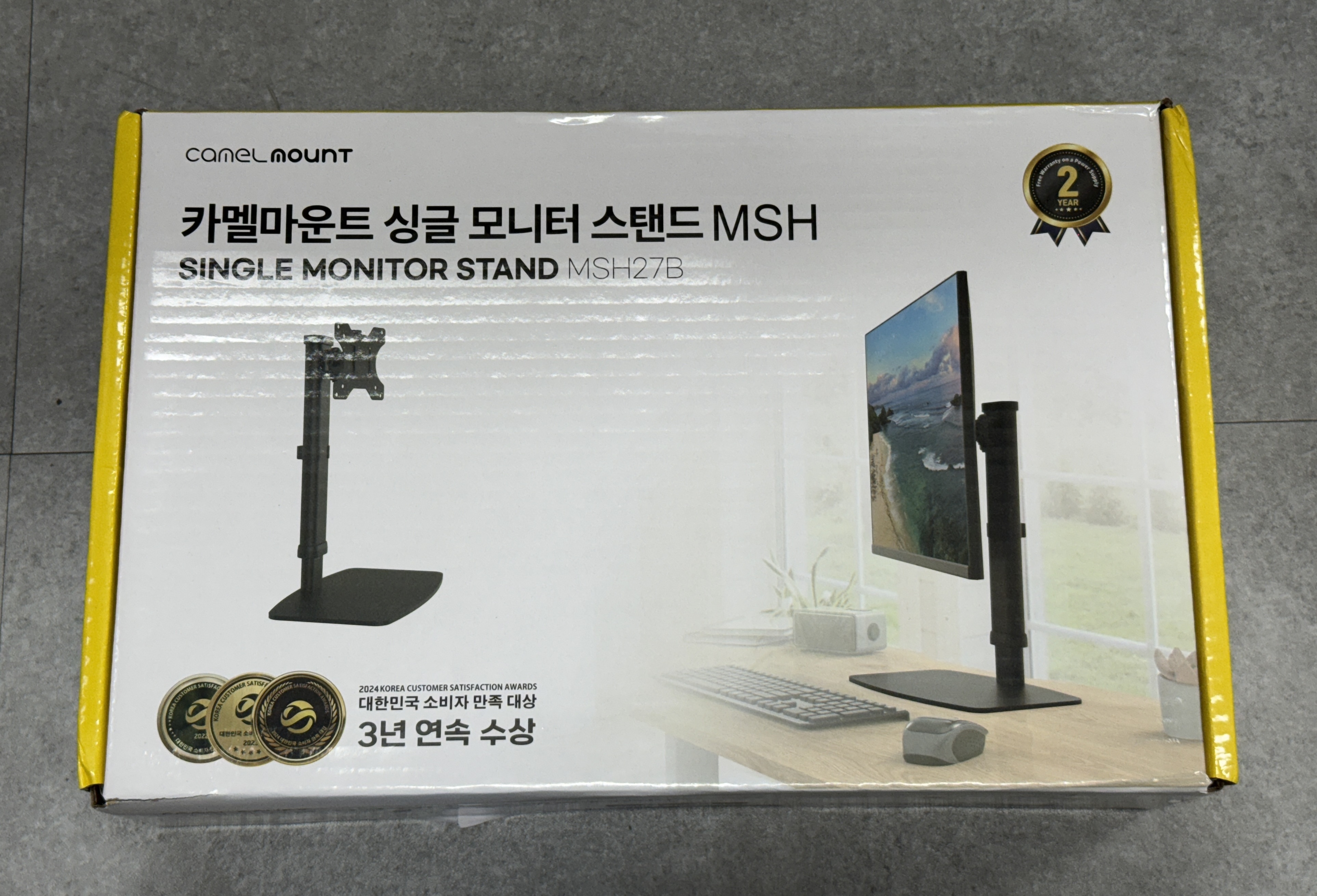
모니터를 오래 사용하다 보면 목과 어깨가 뻐근해지는 경험, 다들 한 번쯤 있을 거예요. 그럴 때마다 모니터 높이가 맞지 않는 게 문제라는 걸 느끼곤 했습니다. 그래서 이번에 쿠팡에서 VESA 마운팅 가능한 높이 조절용 모니터 스탠드를 구매해봤는데, 생각보다 만족도가 높아서 후기를 써볼까 합니다.


모니터 높이가 눈높이에 맞지 않으면 목과 허리에 무리가 갈 수밖에 없습니다. 고개를 숙이거나 들게 되면 자연스럽게 자세가 흐트러지고, 장시간 이런 자세가 반복되면 목디스크나 어깨 통증으로 이어질 수 있죠.

높이 조절용 스탠드를 사용하면 이런 문제를 쉽게 해결할 수 있어요. 특히 VESA 마운팅이 가능한 제품은 모니터 뒷면의 표준 VESA 홀에 딱 맞게 설치할 수 있어서 안정적이고 깔끔합니다.


제가 쿠팡에서 구매한 이 스탠드는 가격도 합리적이고, 후기도 좋아서 믿고 샀습니다. 제품 자체가 상당히 묵직하고 견고해서 안정감이 뛰어나요. 덕분에 모니터가 흔들림 없이 단단히 고정되어 마음 놓고 사용할 수 있었습니다. 무엇보다 배송이 빨라서 좋습니다!


카멜마운트 스탠드 거치대 MSH-27, 블랙, 1개


설치 후 책상 위가 훨씬 깔끔해졌고, 무엇보다 모니터를 눈높이에 맞춰 올릴 수 있어 목이 훨씬 편해졌습니다. 고개를 숙이지 않아도 되니 자연스럽게 바른 자세를 유지할 수 있더라고요. 높낮이 조절은 물론 좌우 회전상하 조절도 가능한 제품입니다.

또한 스탠드 자체가 튼튼해 모니터가 흔들림 없이 안정적이며, 받침대가 묵직해 단단하게 지지해 줍니다.

최대 32인치, 6Kg 모니터까지 지지해 준다고 합니다.


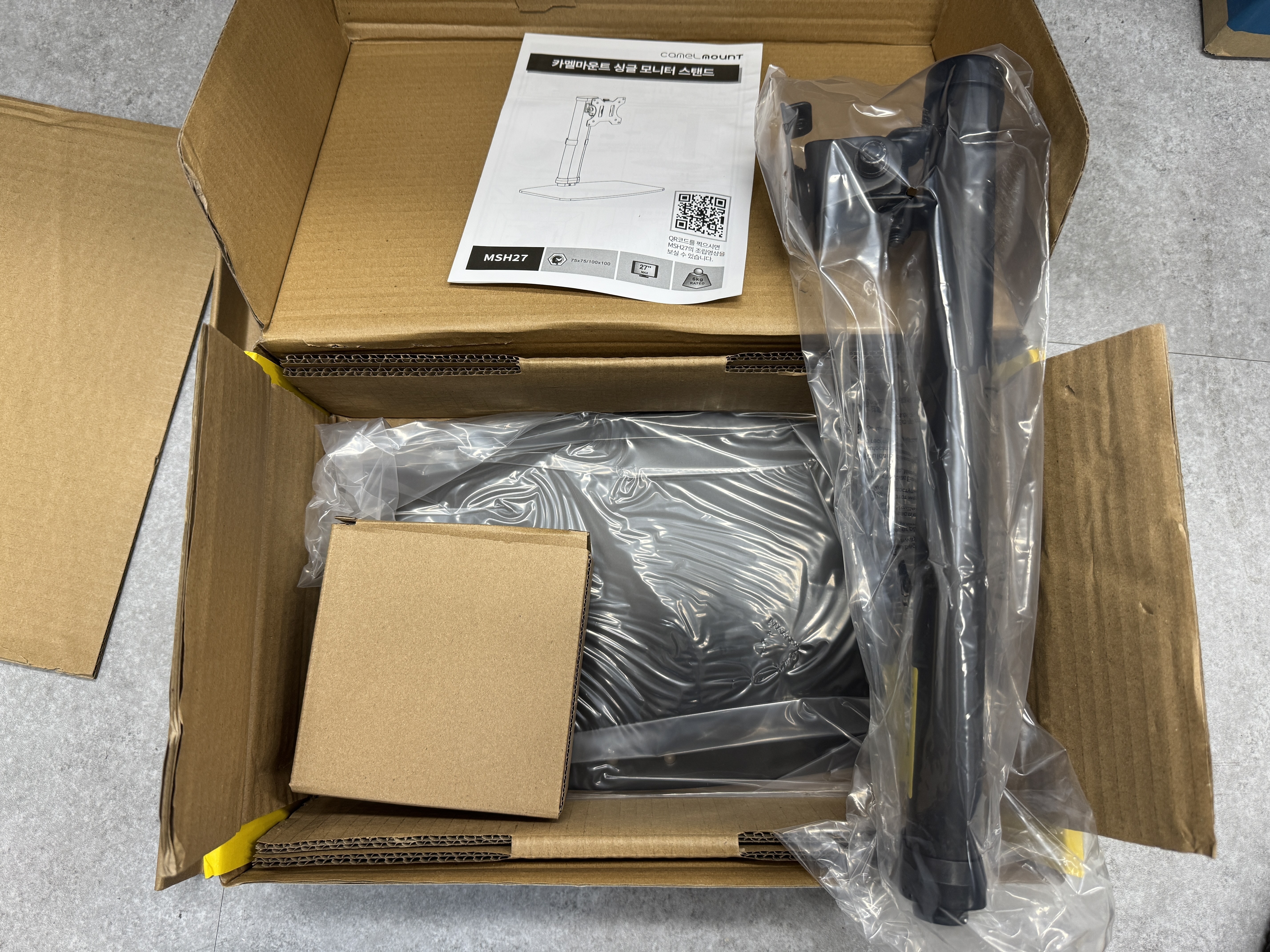
설명서를 참고하시면 누구나 쉽게 설치할 수 있을 정도로 간단합니다.

다만 VESA 홀에 장착할 때 한 가지 주의할 점이 있는데요, VESA 홀 크기가 호환되는지 꼭 확인하셔야 합니다. 그리고 모니터 후면이 곡면인 경우, 동봉된 동그란 플라스틱 부품을 사용해야 합니다. 아래 사진에서 동그라미 친 부분을 참고하시면 이해가 더 쉬우실 거예요.


설치한  모습입니다.


반응형


모니터를 위로 올리면 단계별로 ‘딱딱’ 소리가 나면서 원하는 높이로 고정됩니다. 높이를 낮추고 싶을 땐, 모니터를 끝까지 올린 후 내려서 다시 높이를 조정하면 됩니다.


* 이 포스팅은 쿠팡 파트너스 활동의 일환으로, 이에 따른 일정액의 수수료를 제공받습니다.

728x90
반응형
반응형


아이패드의 도서 앱을 이용해 PDF 파일을 자주 읽고 있습니다.
관련해서 리눅스에서 PDF 파일을 다시 출력(재생성)하는 유용한 명령어가 있어 공유합니다.


먼저 Ghostscript를 설치해야 합니다. 루트 권한이 필요합니다:


# sudo apt install ghostscript


다음 명령어로 PDF를 PDF로 다시 출력할 수 있습니다:


# ghostscript -sDEVICE=pdfwrite -dNOPAUSE -dBATCH -dSAFER -sOutputFile=output.pdf  input.pdf


input.pdf 가 변환할 파일 이름이고, output.pdf 가 저장될 파일 이름입니다.


이 명령어는 기존 PDF를 기반으로 새 PDF를 생성해 주는 방식입니다.
단순한 복사 이상으로, PDF를 다시 렌더링해서 구조를 정리하거나 호환성을 높이는 데 도움이 됩니다.

꽤 유용한 명령어이니 필요할 때 한 번 써보세요!

728x90
반응형
반응형


현재 자전거용 블랙박스로 Vandlion A39를 사용해서 사용하고 있습니다.

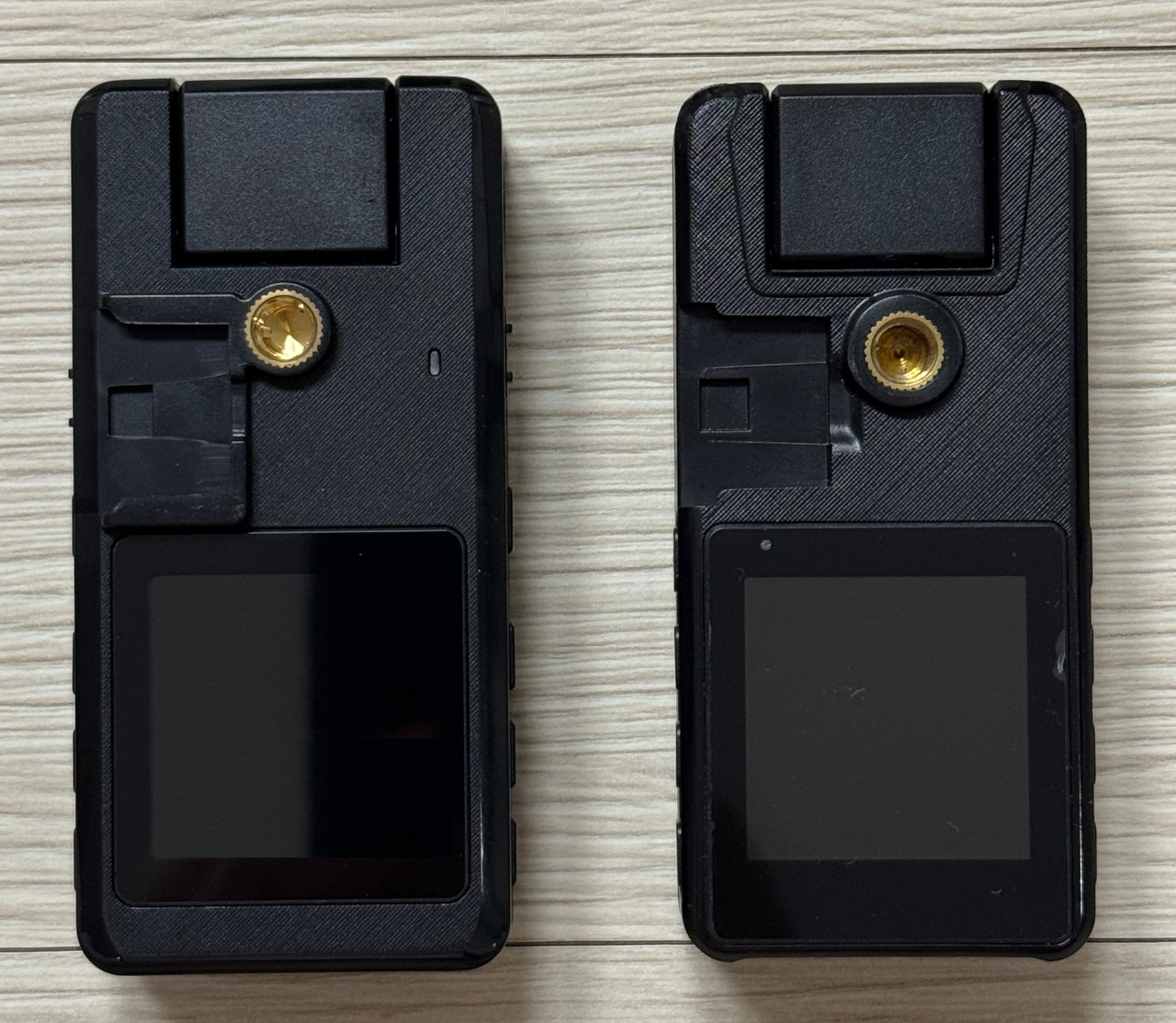
이번에 Vandlion A53를 추가로 구매하였는데, 두 제품을 간단하게 비교해 보았습니다. 먼저 외관부터 살펴 보겠습니다.


두 제품모두 야간 촬영이 가능하고 180도 회전이 되는 카메라입니다.


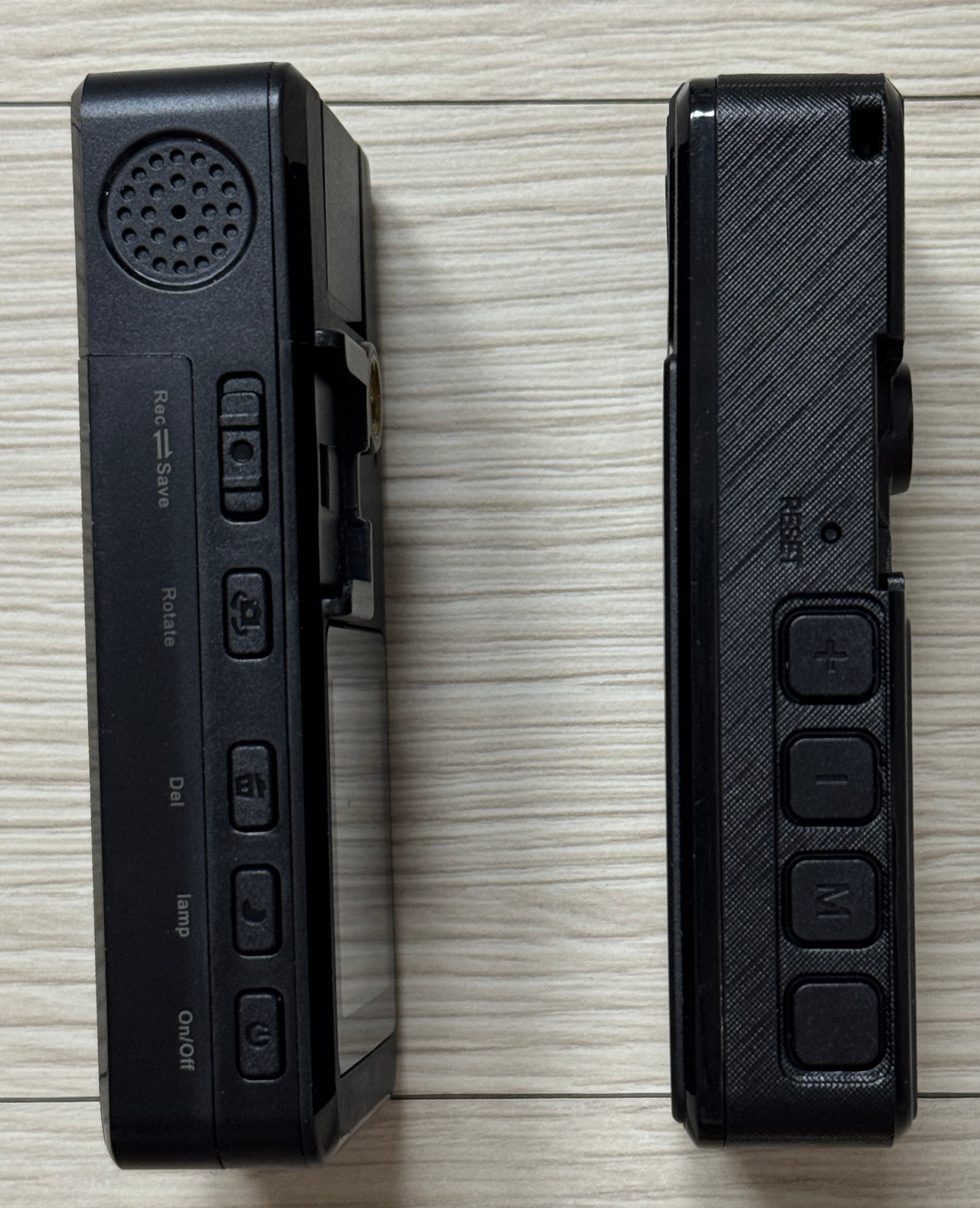
버튼 옆에 버튼에 대한 설명이 써 있어서 쓰기에 편해졌습니다.


액정 크기는 같습니다.


아래쪽에 USB-C 단자와 Micro SD 카드 슬롯이 있습니다.

A53(좌)의 경우 배터리 탈착용 버튼이 있습니다.


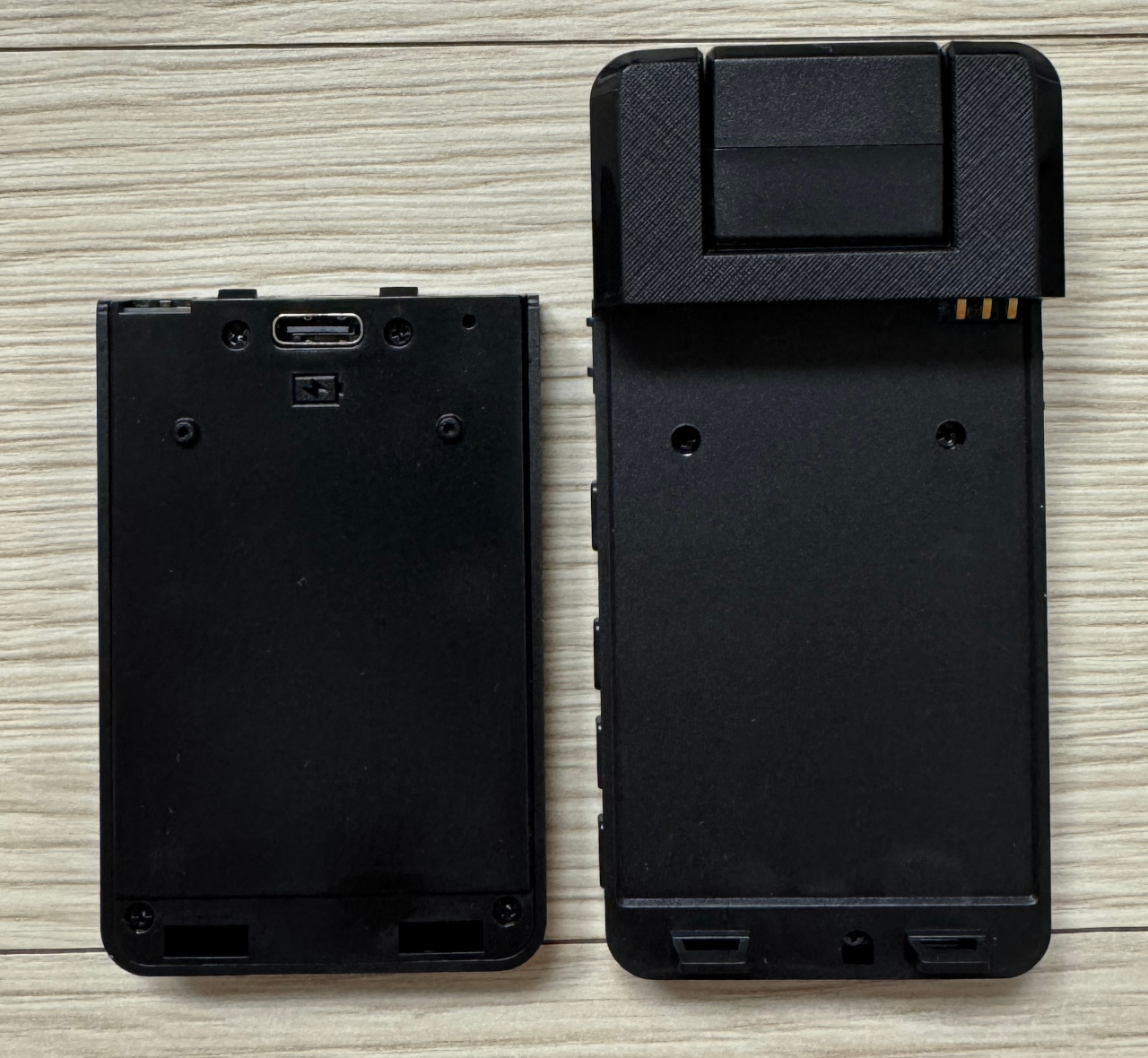
A53 제품의 배터리를 분리해 보았습니다.

배터리만 따로 충전할 수 있도록 USB-C 포트가 마련되어 있습니다. 배터리를 추가 구매해서 교체하면서 쓰면 좋을 것 같습니다.


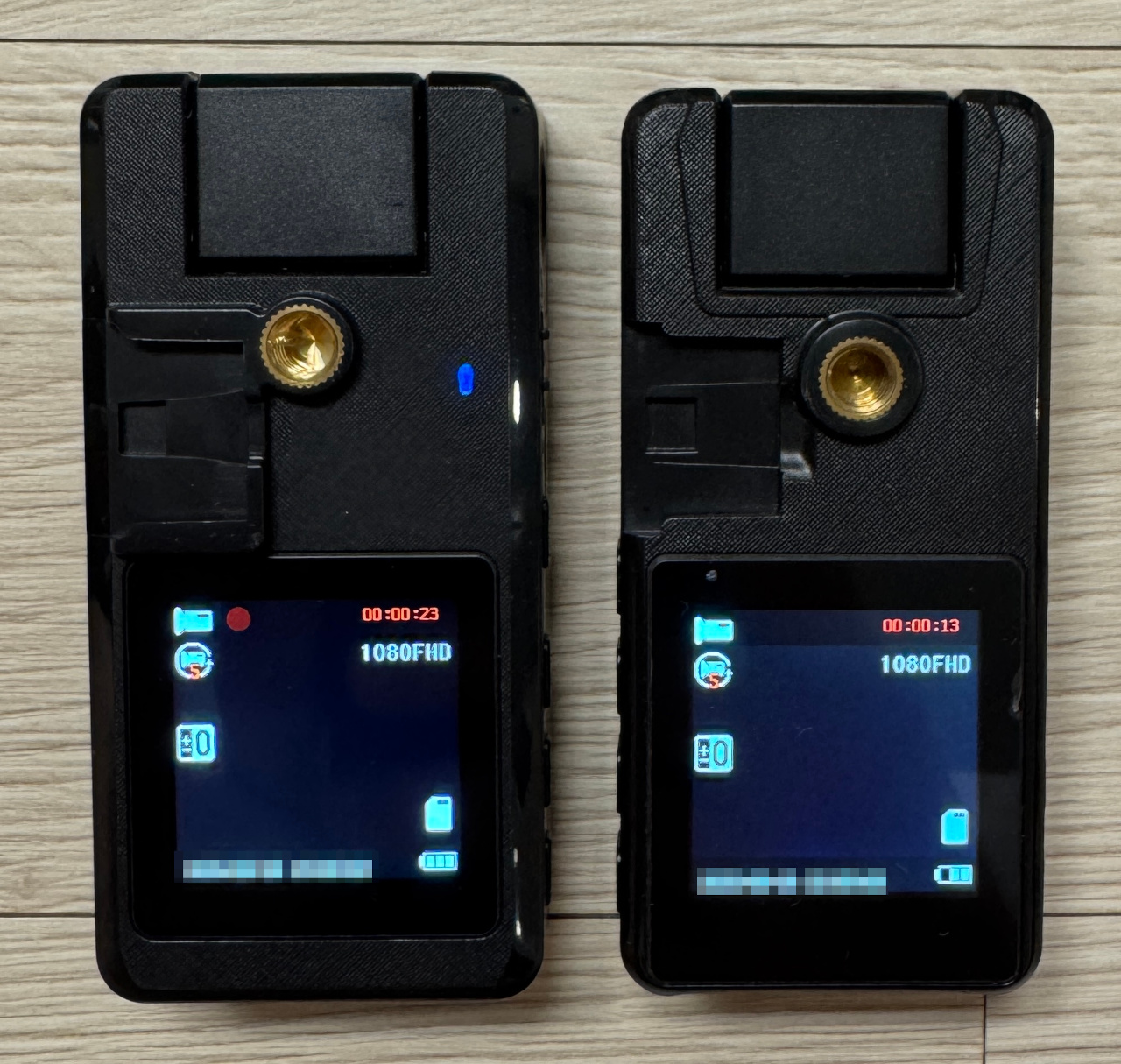
제품을 켜보았습니다. UI는 거의 같습니다.


자세한 스펙을 비교해 보겠습니다.

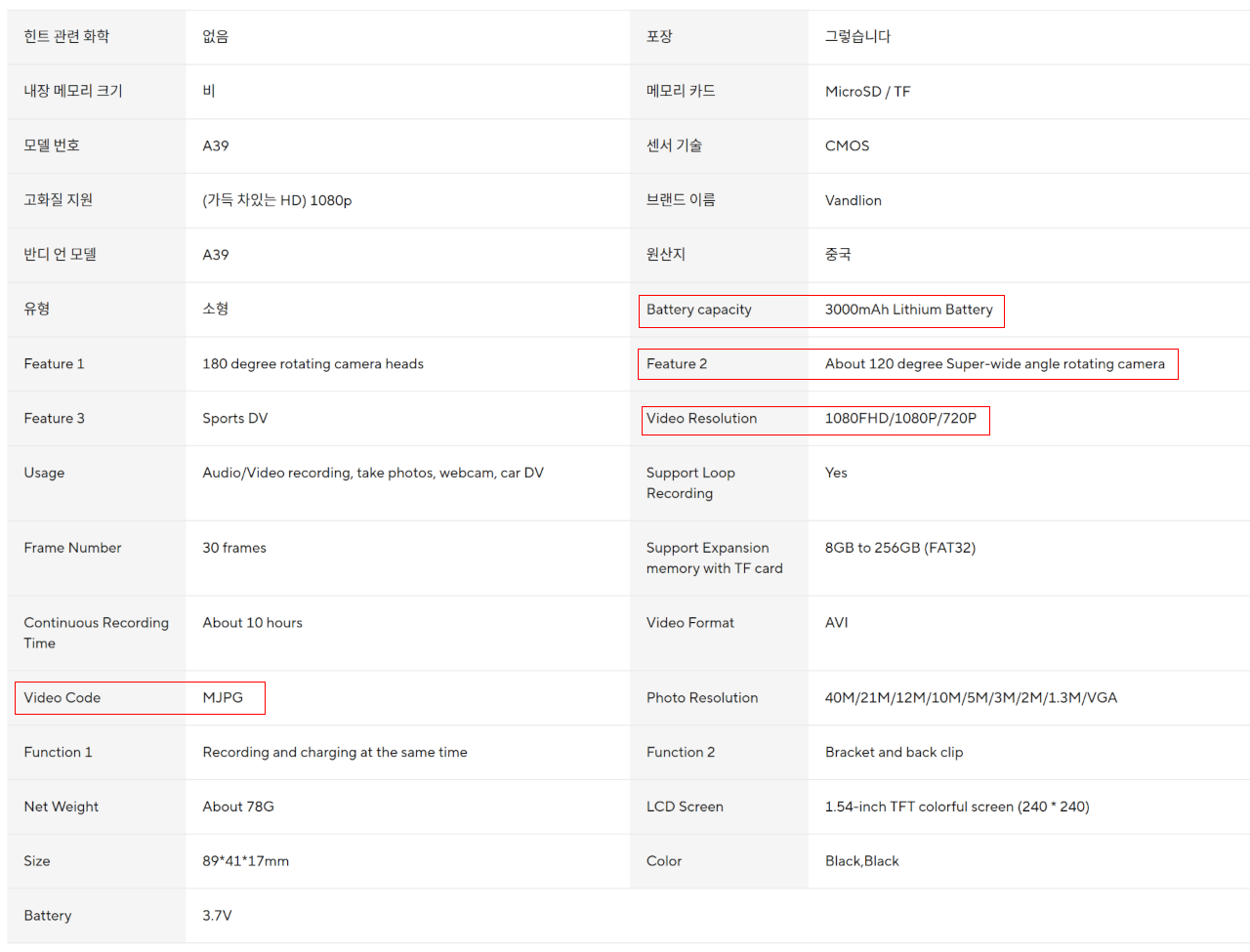
A39 제품입니다.


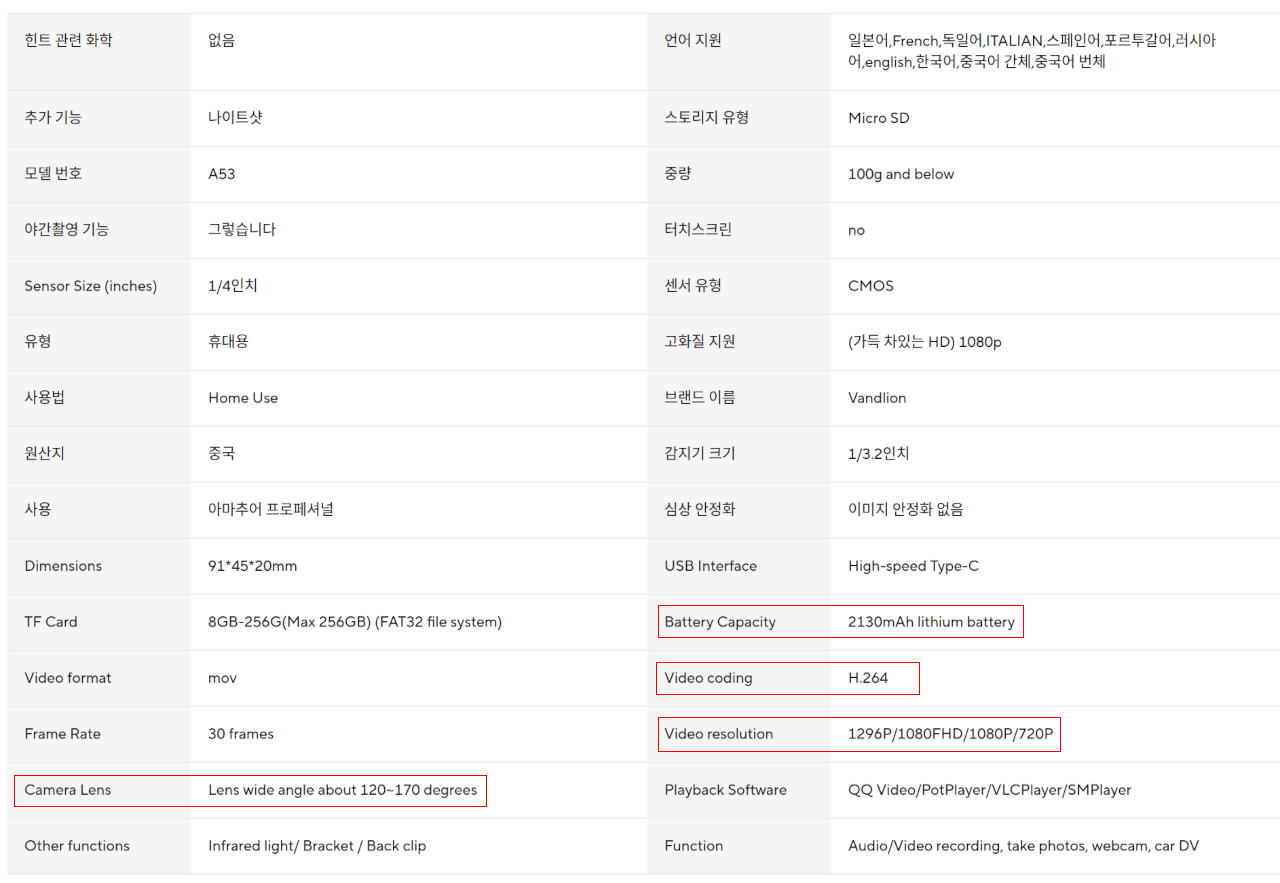
A53 제품입니다.


배터리 용량은 다소 작아졌지만 카메라 화각이 더 넓어졌습니다.

비디오 해상도가 올라가고, 코덱이 H264로 변경되었습니다.

무게는 20g 정도 무거워 졌는데, 들어보면 느껴질 정도의 무게 차이입니다.


블랙박스로 사용하다 보니 아무래도 화질이 중요합니다. 특히, 야간 화질이 중요하기에 직접 촬영해서 비교해 보았습니다.


약한 조명 상태입니다.


좌측이 A53 모델입니다.


두 제품 모두 1080FHD 비디오 해상도이고 모두 기본 설정 상태입니다.


A53 제품이 화각은 확실히 넓은데, 화질은 오히려 더 안 좋은 것 같습니다.

녹화된 파일을 비교해보면 용량이 반 정도밖에 안됩니다. 과도한 압축으로 인한 화질 저하인지, 최대 비디오 해상도가 1296P 인데 1080P로 설정해서 생기는 문제인지 나중에 설정을 바꾸어서 다시 확인해 보아야 겠습니다.


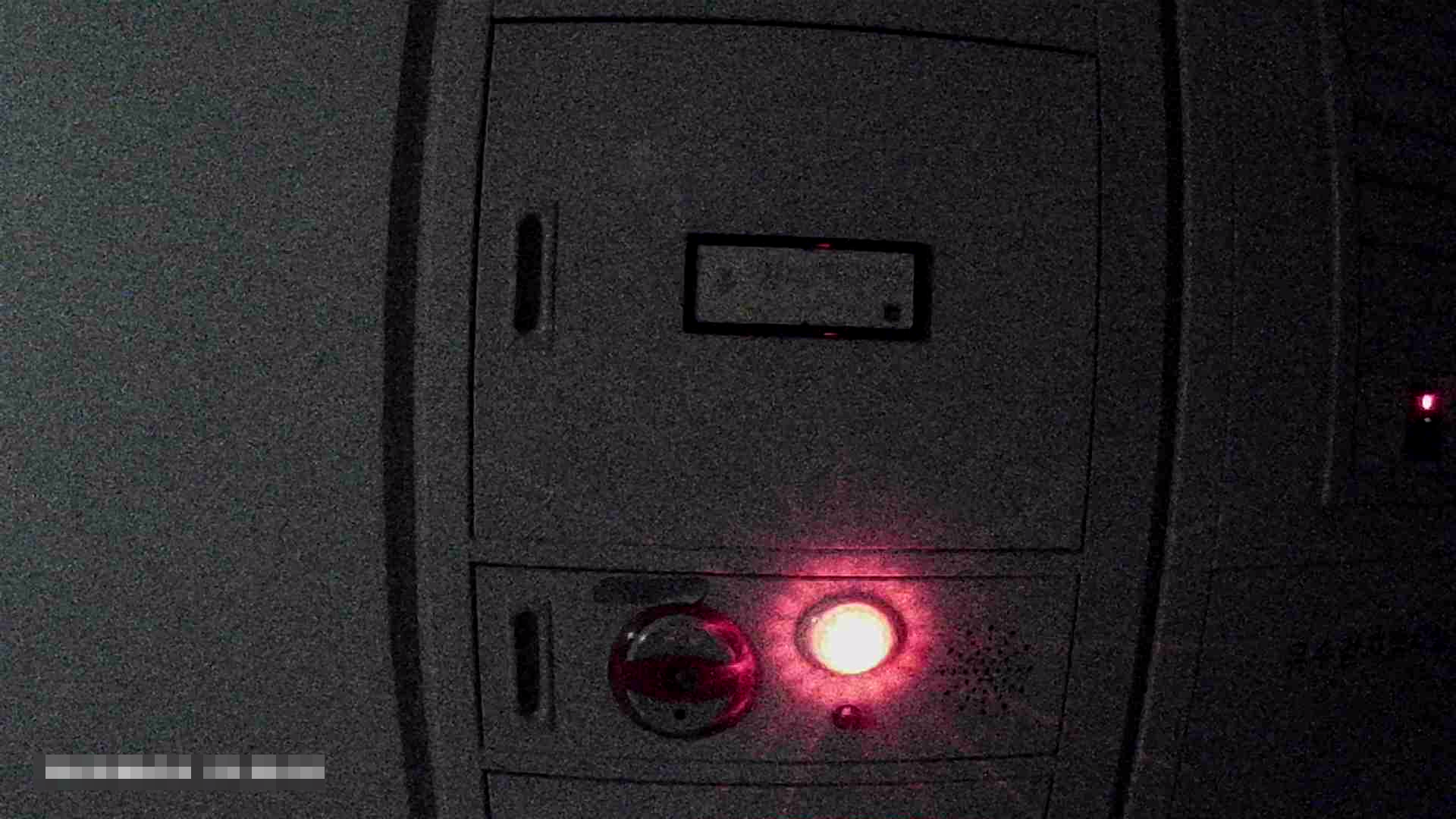
어두운 상태입니다. A53이 더 밝아서 잘 보이긴 합니다.

어두운 상태에서 화질은 A53이 확실히 좋은 것 같습니다.


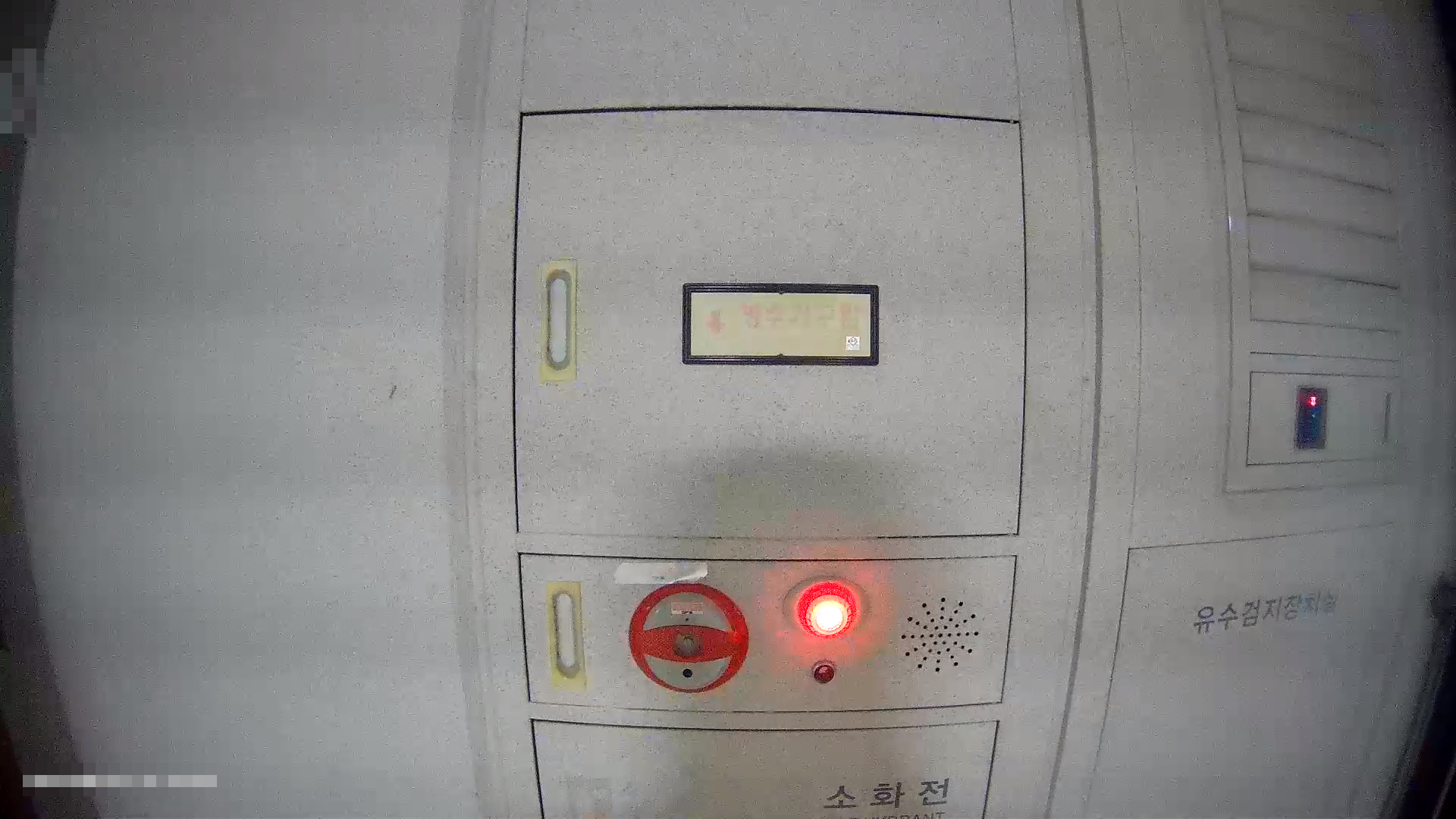
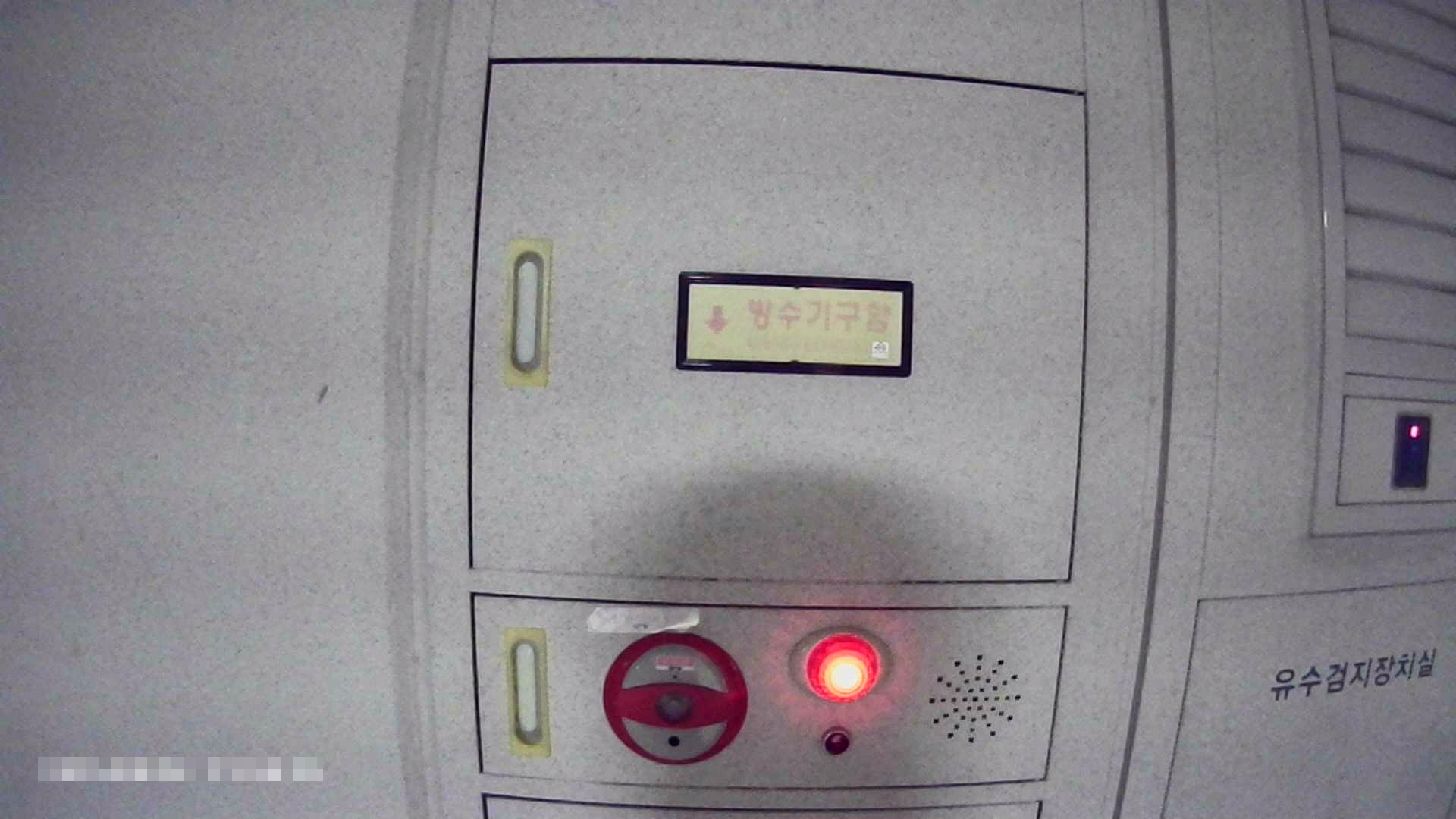
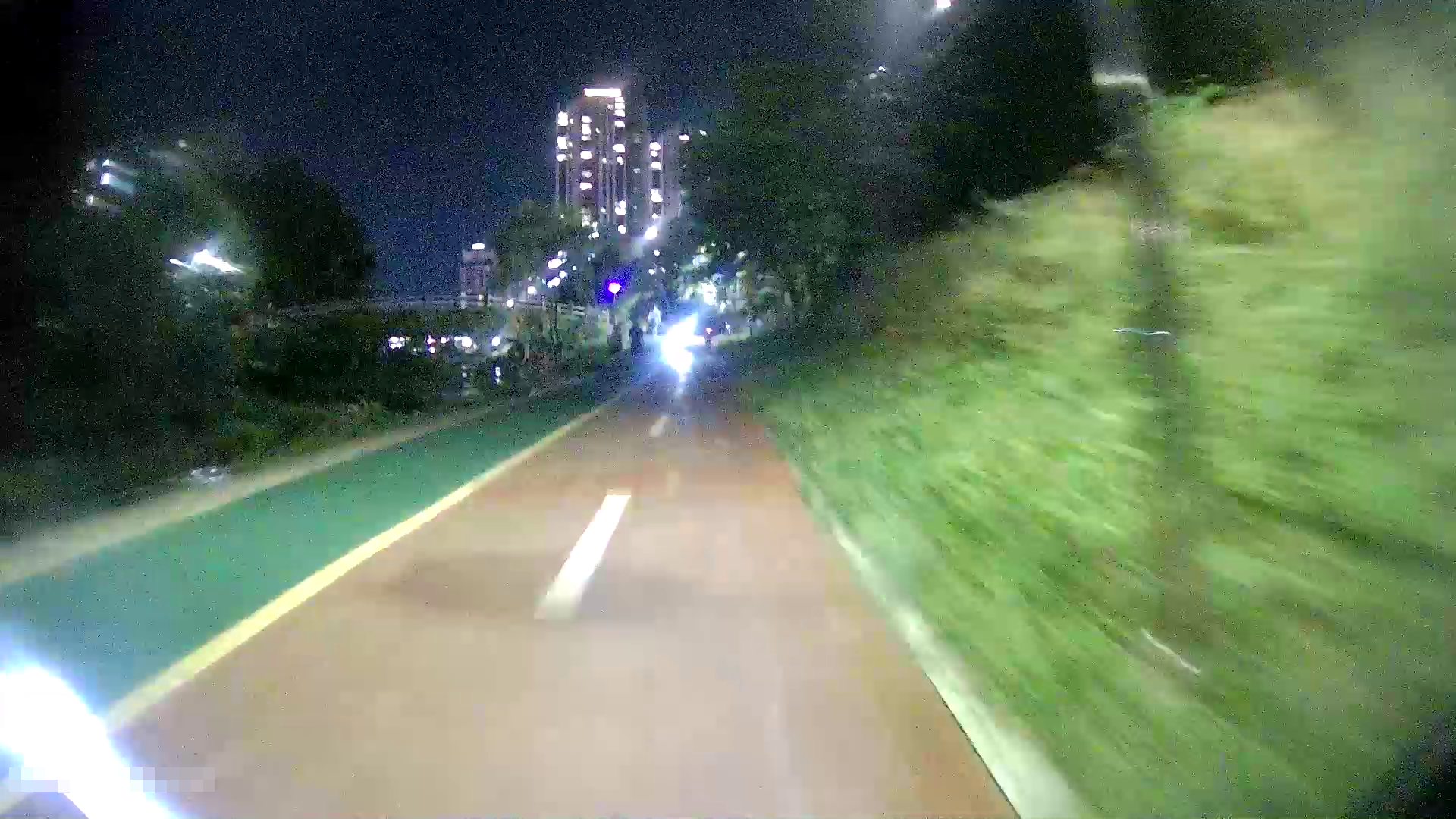
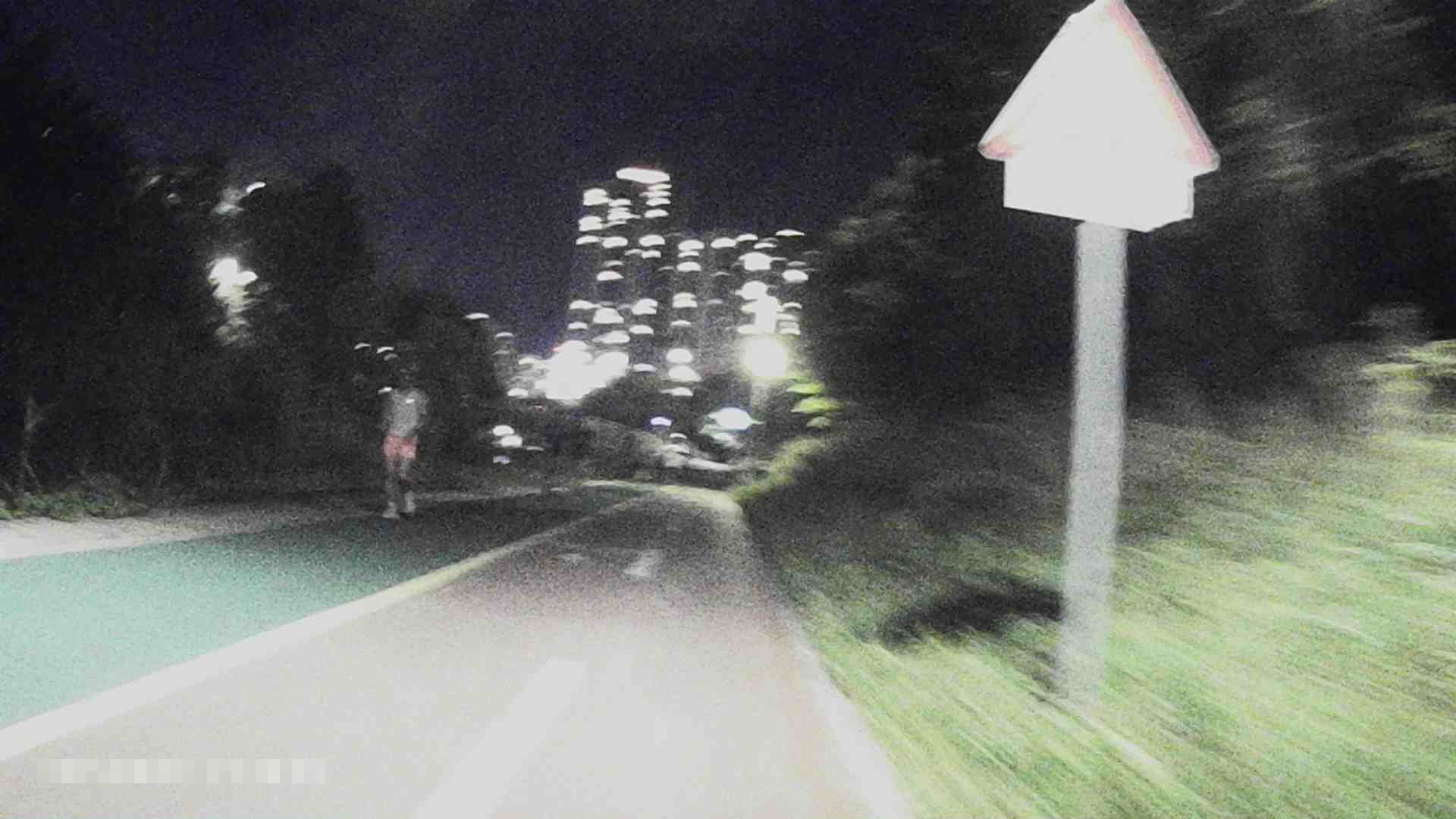
실제 녹화된 동영상을 캡쳐해 보았습니다.


A53이 밝고 화질도 더 좋습니다. A39는 밝기를 더 밝게해서 테스트 해봐야 겠습니다.


배터리 탈부착 기능이 마음에 들어 A53 모델을 추가로 구매했는데, 실제로 사용해보니 화질도 기대 이상으로 개선된 부분이 있었습니다. 특히 야간 화질에서는 A39와 확연한 차이를 보였습니다.


물론, 야간 영상에서는 모자이크 현상이나 흰색 노이즈가 일부 발생하는 경우도 있었고, 약한 조명에서 화질이 상대적으로 떨어지는 문제도 있지만, 화각이 넓어지고 코덱이 변경되면서 영상 파일 크기가 절반 수준으로 줄어든 점은 분명한 장점으로 느껴졌습니다. 저장 공간을 효율적으로 활용할 수 있다는 점에서 장거리 주행에 있어서 매우 큰 장점 입니다.


조금 더 테스트를 해보며 최적의 설정을 찾아볼 예정입니다.

728x90
반응형
반응형


이번에 엔진오일 교환차 블루핸즈 방문했다가 타이어 위치교환도 같이 진행했습니다.
마이현대 앱으로 예약 후 방문했는데, 정비 요청 사항에 타이어 위치교환도 미리 적어두는 것이 좋습니다.
다른 차량들도 많아 예약 시 요청하지 않은 정비는 거절될 수 있기 때문입니다.

차는 팰리세이드 HTRAC 모델로, 출고 당시 장착된 미쉐린 프라이머시 투어 A/S 타이어로 현재 주행거리 45,000km 정도입니다.

팰리세이드는 HTRAC이라고 해서 AWD 시스템이긴 한데, 기본은 전륜구동 베이스라서 앞바퀴에 구동력이 더 많이 전달됩니다. 그리고 브레이킹 시 앞쪽에 제동이 많이 걸리기 때문에 앞타이어가 더 빨리 닳습니다.

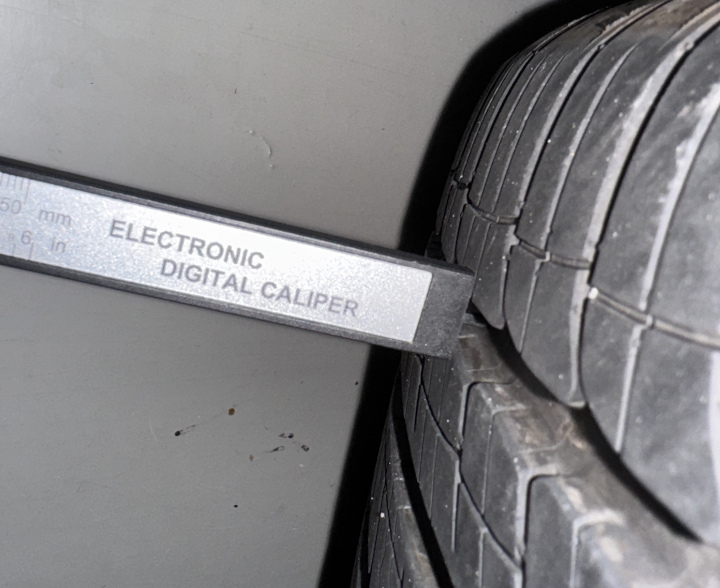
교환 전 타이어 마모 상태는 아래와 같습니다. 정확하게 확인하려고 버니어캘리퍼스로 측정했습니니다.

버니어캘리퍼스를 타이어 트레드 면에 수직으로 세우고, 뒷쪽 막대를 이용해 쉽게 측정할 수 있습니다.


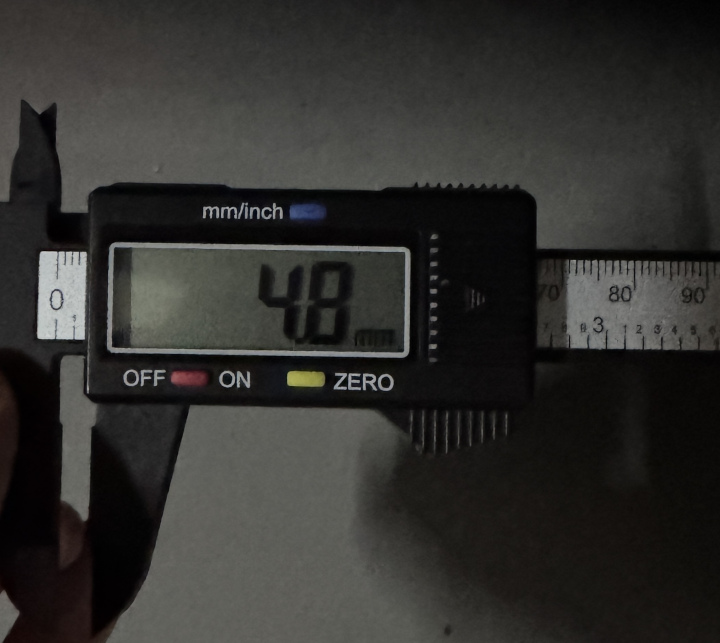
앞타이어 트레드 깊이는 4.8mm 입니다.


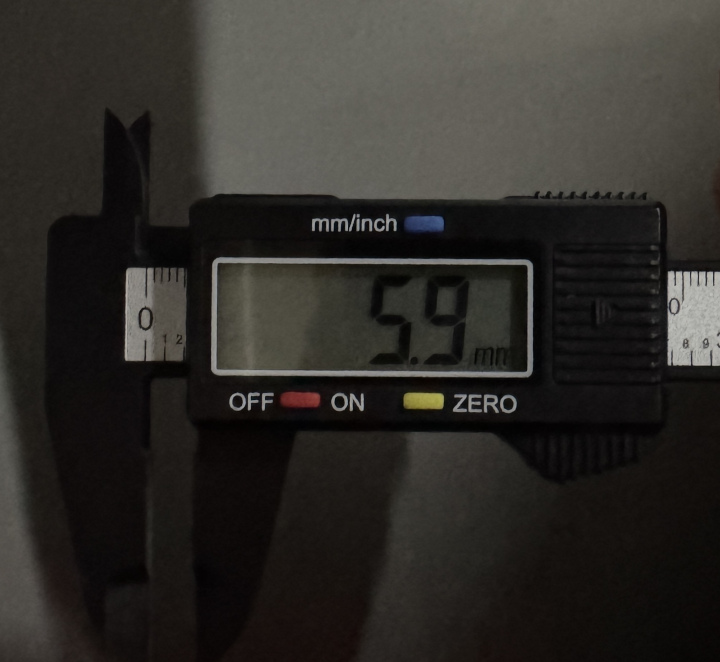
뒷타이어는 5.9mm 입니다.


앞쪽 타이어가 1mm 정도 더 마모되었습니다. 예상보다 큰 차이는 아니었습니다.


참고로 자동차검사 기준 마모한계는 1.6mm입니다.
아직은 여유가 있지만, 앞타이어는 점점 더 빨리 닳을 수 있어서 지금쯤 위치교환하는 게 타이어 수명 측면에서 좋다고 판단했습니다.


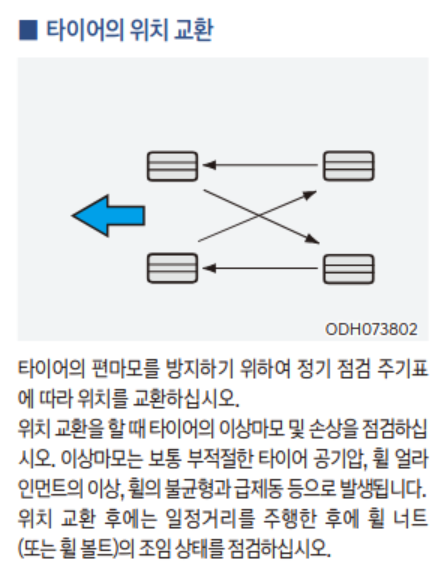
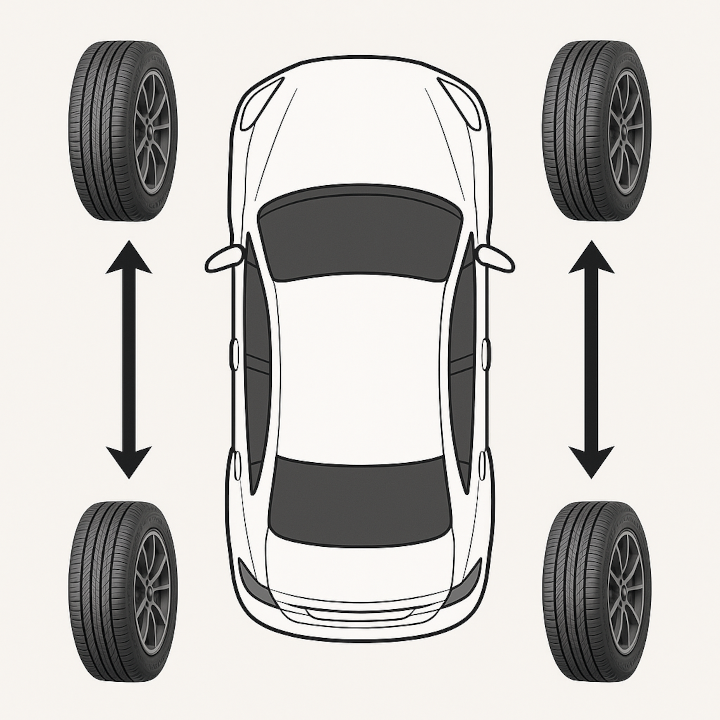
팰리세이드 매뉴얼에 안내되어 있는 위치교환 방법입니다. 앞 타이어는 교차해서 뒤로 보내고, 뒷타이어는 앞으로 옮기는 방식입니다.


그러나, 저는 교차 교환은 안하고 앞뒤 교환만 했습니다.


반응형


앞뒤 교환은 좌앞↔좌뒤, 우앞↔우뒤 방식으로 진행했습니다.

미쉐린 프라이머시 투어 A/S 타이어는 OUTSIDE가 지정되어 있지만, 회전 방향성이 없어서 매뉴얼에 안내된 교차 교환도 가능합니다. 저 같은 경우, 굳이 대각선 교차는 안해도 된다고 하셔서 앞뒤로만 교환했습니다. 타이어 상태에 따라 교차 교환 여부를 결정하시면 됩니다. (미쉐린 홈페이지 타이어 위치교환 방법 및 그 이유)


타이어를 휠에서 분리하지 않고 휠째 빼서 위치만 바꾸었으며, 비용은 3만원이 조금 안 됐습니다.
엔진오일교환, 연차별 기본점검도 같이 해서 전체 정비시간은 1시간 정도 걸렸습니다. 타이어 위치교환에 걸리는 시간은 10분도 안됩니다.

휠과 타이어를 분리하지 않고 그대로 옮기는 것이라서 휠 밸런스는 볼 필요없고, 휠 얼라인먼트도 굳이 안해도 될것 같다고 해서  진행하지 않았습니다. 블루핸즈 정비사님 말씀으로는, 타이어가 정상적으로 마모되고 핸들 쏠림이나 편마모가 없다면 얼라인먼트는 꼭 하지 않아도 된다고 합니다.

출고 타이어인 미쉐린 프라이머시 투어 A/S는 정숙성과 승차감 중심의 투어링 타이어고, 트레드웨어는 540으로 최대 80,000km까지 사용 가능하다고 합니다. 마모 내구성이 우수하고 장거리 주행에 적합한 타이어입니다.
지금까지 45,000km 정도 탔고, 마모 상태 보면 앞으로도 6~7만km 까지는 무난히 갈 듯합니다. 
이번에 위치 교환을 했으니, 다음에는 새 타이어로 전부 교체할 예정입니다. 

팰리세이드를 운행하시는 분들 중 출고 타이어를 계속 사용하고 계시다면, 타이어 위치교환 시기를 놓치지 말고 꼭 한 번 점검해보시길 바랍니다.
타이어는 한번에 네 짝 교체하려면 부담되니, 주기적인 로테이션으로 수명 늘리는 게 경제적으로도 좋습니다.

728x90
반응형
반응형


애플워치를 사용하면서 보호 케이스를 씌워서 사용하고 있습니다. 손을 씻다가, 케이스 액정 쪽으로 물이 들어가게 되면 터치가 잘안되서 불편합니다. 물이 들어갈 때마다 케이스를 벗기고 내부를 닦아주는 일이 번거로워 결국 케이스를 제거하고, 대신 액정 보호 필름을 부착하기로 했습니다.


스마트폰 강화유리를 붙일 때처럼, 애플워치 필름 역시 부착할 때 가장 어려운 점은 먼지를 완전히 제거하는 것과 정확한 위치에 맞춰 부착하는 것입니다. 먼지는 꼼꼼히 닦아내면 어느 정도 해결되지만, 정확한 위치에 부착하는 것은 쉽지 않습니다. 그래서 부착이 최대한 쉬운 제품을 찾았습니다.


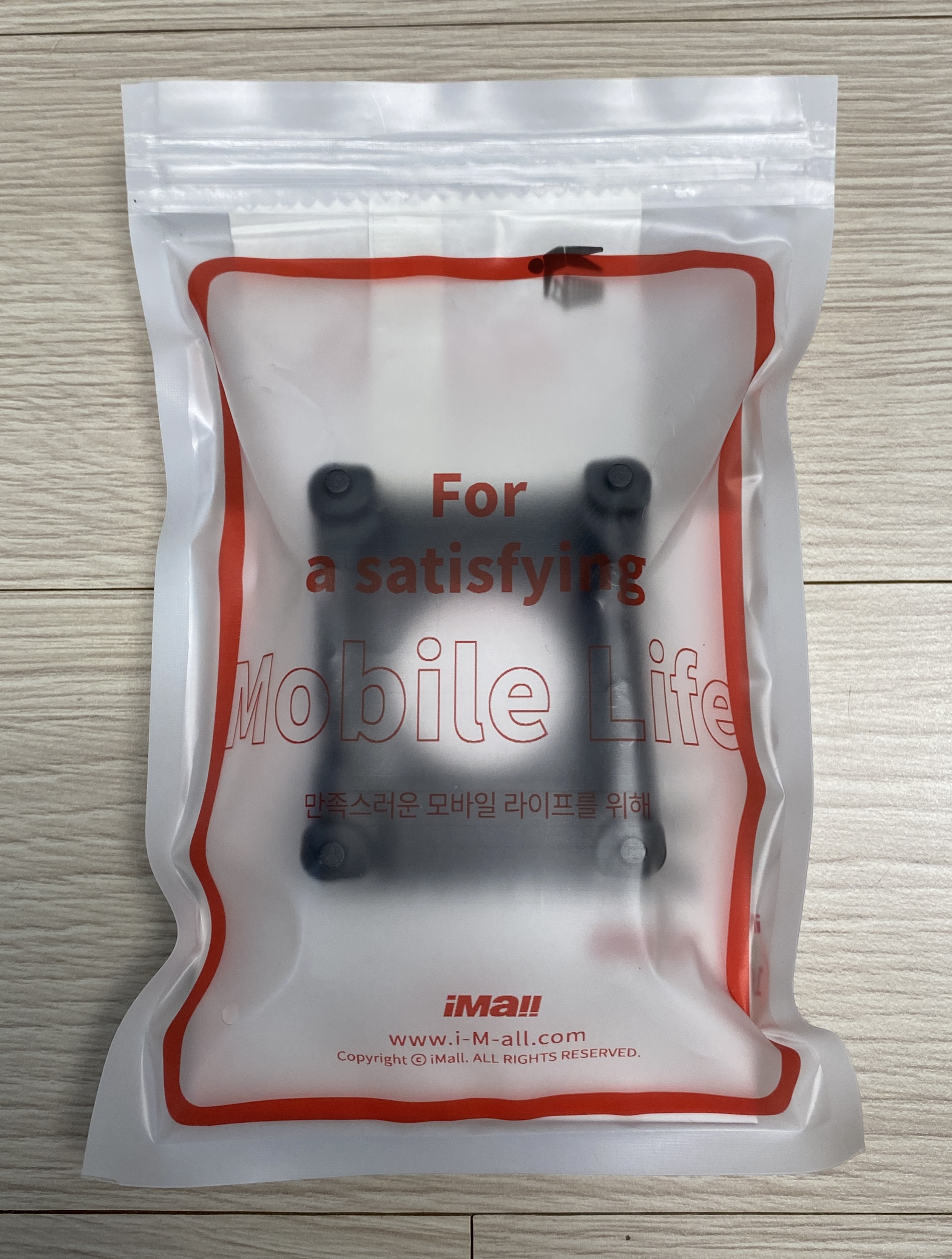
제가 구매한 제품은 '아이몰 쉽게 붙이는 자가복원 애플워치 필름' 제품입니다. 당장 붙여야 해서 쿠팡 로켓 배송으로 구매했습니다. 결론부터 말씀드리면 매우 만족스러운 제품입니다. 제가 알려드리는 몇가지 점만 주의하시면 한장의 실패도 없이 부착하실 수 있을 것입니다.


아래 제가 구매한 링크가 있습니다. 현재 할인 행사중이니 나중에 사용하시더라도 미리 구매해 두면 좋을 것 같습니다.


아이몰 쉽게 붙이는 자가복원 애플워치 필름 3매입 + 가이드 툴, 투명, 1세트


기본적인 부착 방법은 위 구매 링크에 있는 유튜브 동영상을 한번 보시면 바로 이해 되실 것 입니다. 

저는 각 단계별로 주의하실 점 위주로 알려 드릴까 합니다.


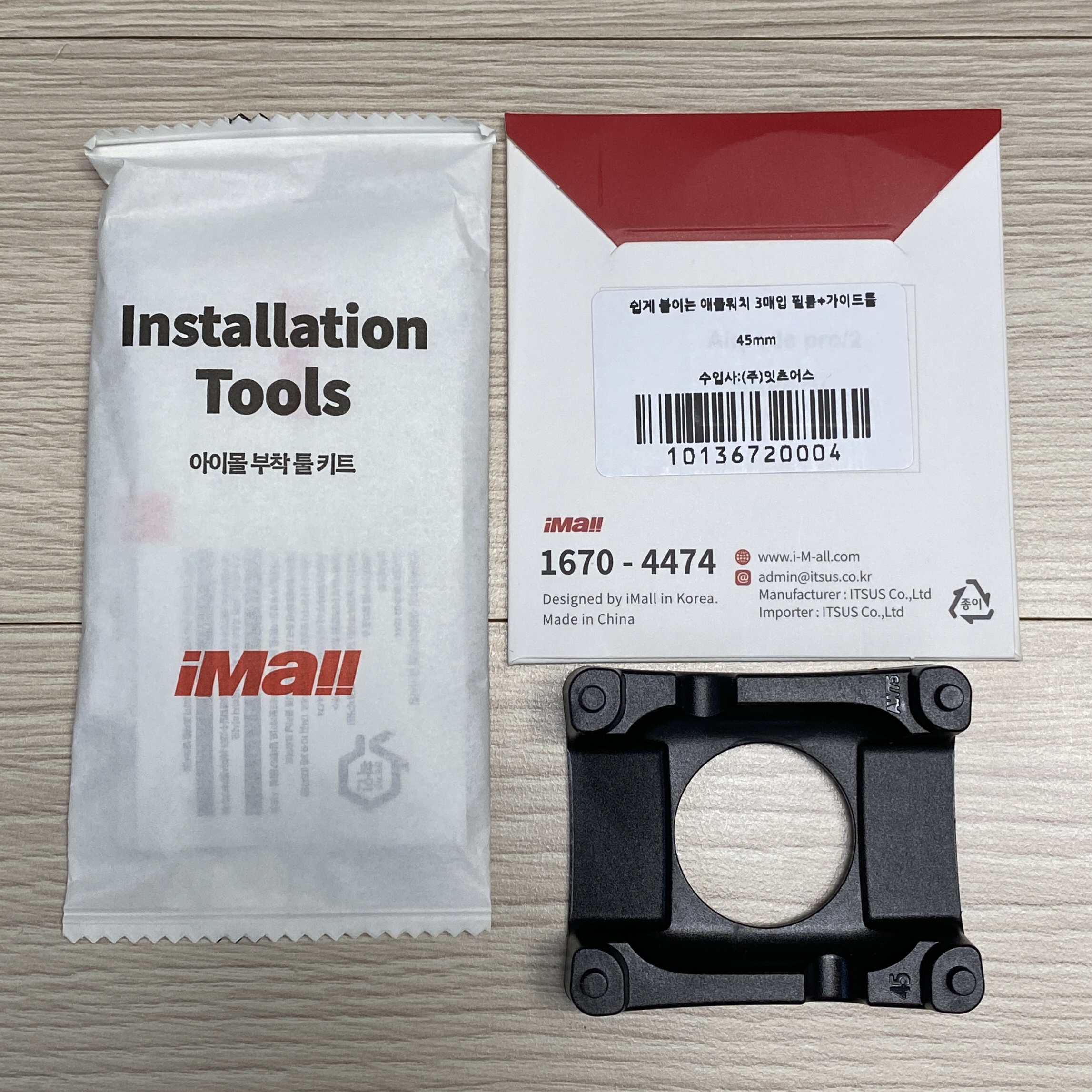
45mm 제품이고, 부착용 키트, 필름 3매와 부착 가이드 이렇게 포함되어 있습니다.


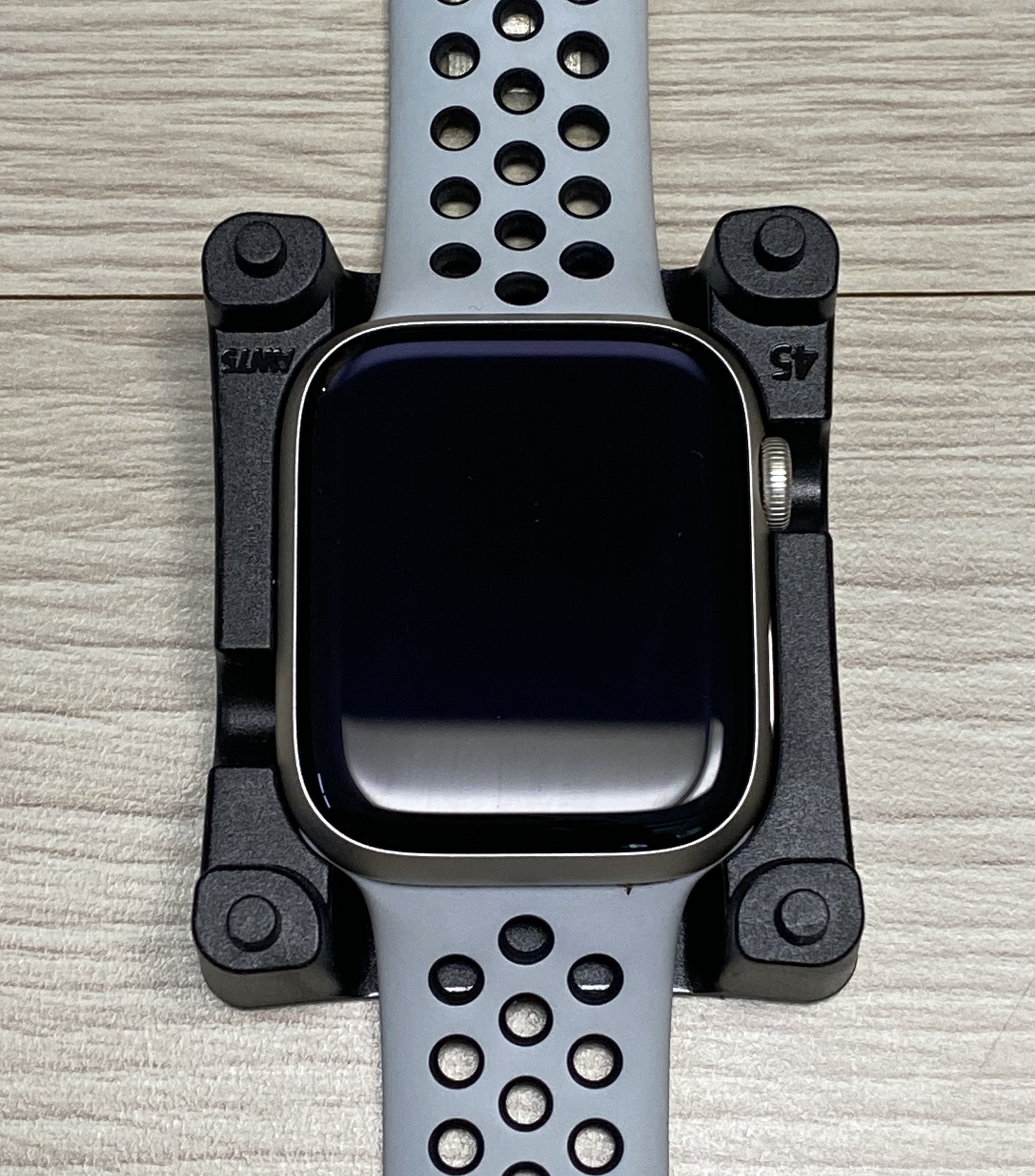
애플워치 전원을 끄고, 애플워치를 가이드에 장착합니다. 애플워치 전원을 끄고 검은 화면 상태에서 작업하면 먼지나 지문이 잘 보여서 쉽게 작업할 수 있습니다.


부착용 키트에 포함되어 있는 WET 티슈로 먼저 닦아줍니다. 기름기, 지문, 얼룩들을 잘 닦아주고 DRY 티슈로 물기를 제거합니다. 먼지가 있으면 먼지 제거 스티커로 떼주면 됩니다. 티슈로 왠만한 먼지가 거의 다 제거되기 때문에 저는 스티커는 따로 사용하지 않았습니다. 


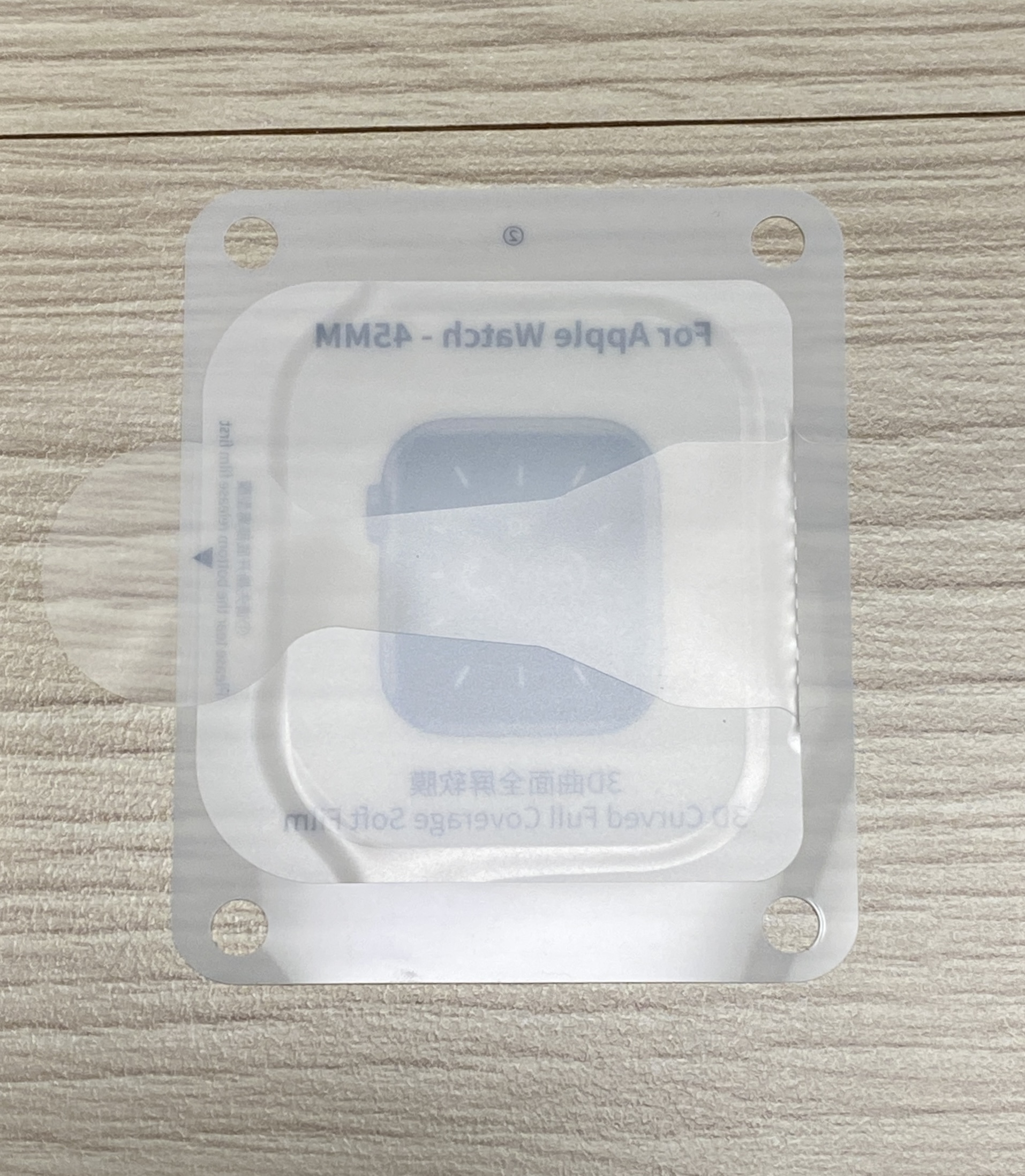
부착할 필름입니다.

지금 보이는 저면이 애플워치 액정위에 놓이는 부분인데, 혹시 먼지가 뭍어 있을 수 있어서 지금 보이는 저 면을 WET티슈와 DRY 티슈로 잘 닦아주었습니다


이제 필름을 가이드에 끼우면 됩니다.

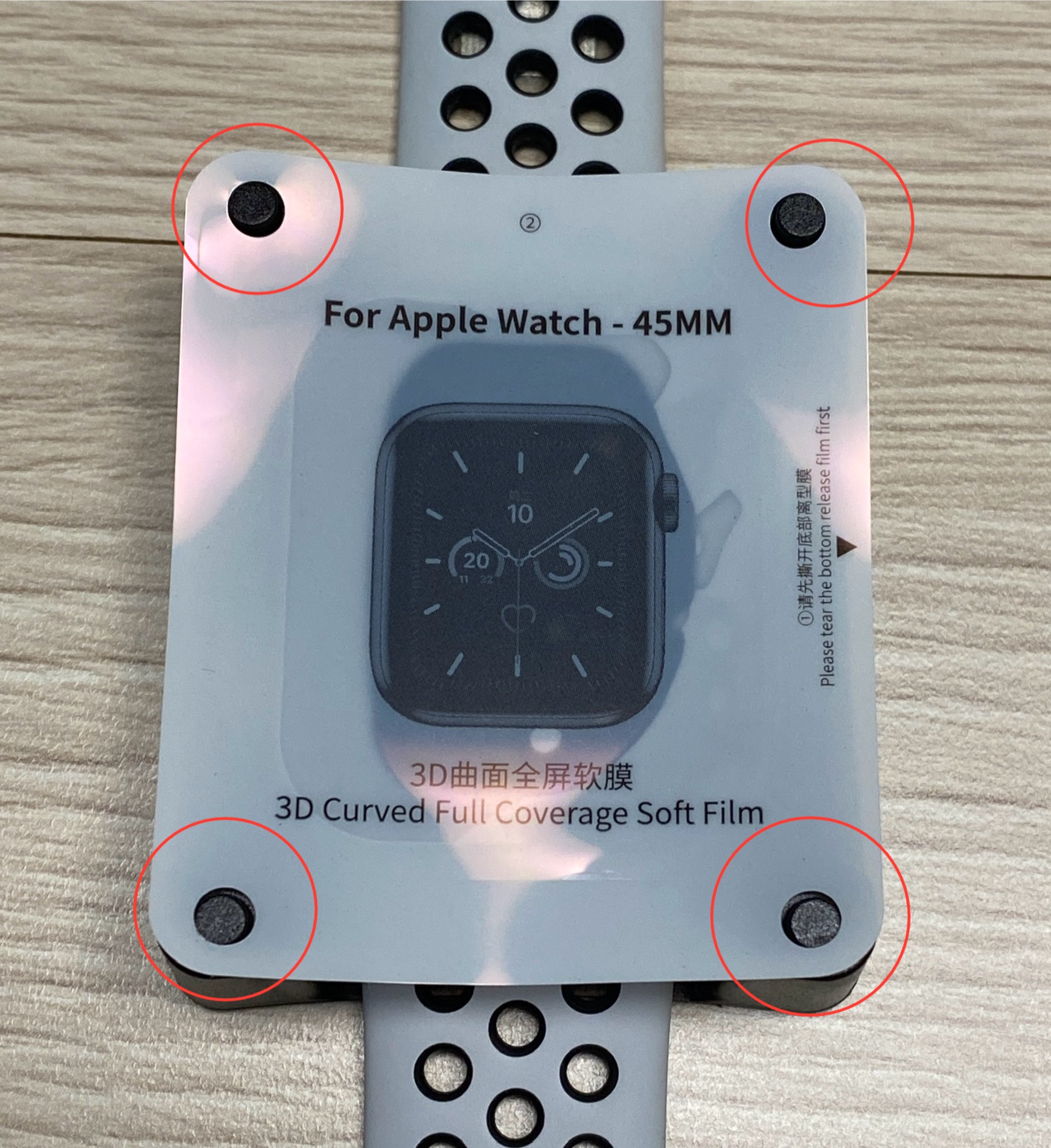
네 곳에 최대한 잘 끼워줍니다.  네 곳의 플라스틱 기둥에 필름을 최대한 끝까지 밀어 넣어서 팽팽하게 해주어야 위치가 정확하게 잡힙니다. 


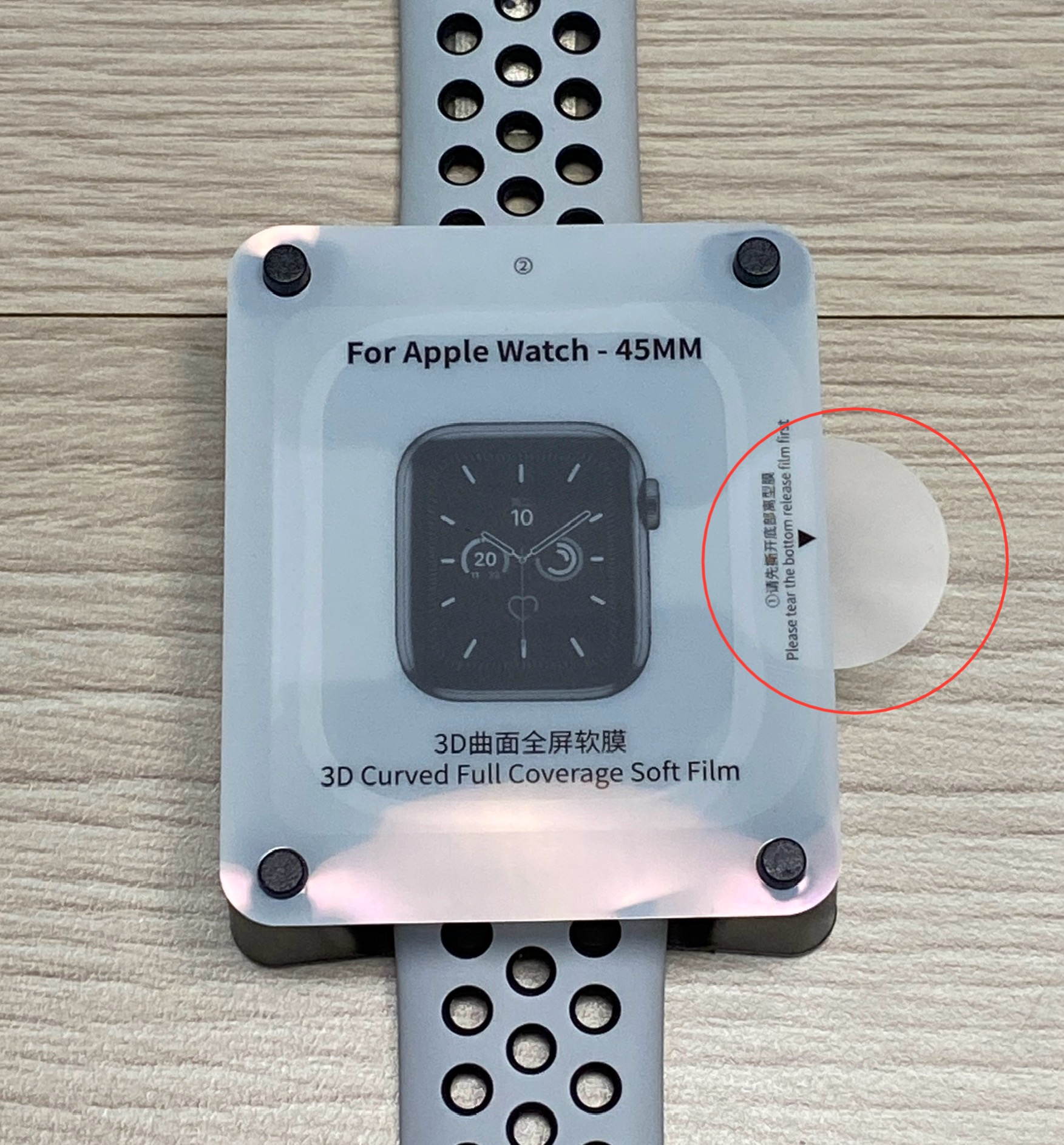
이제 필름을 액정에 부착할 차례입니다. 


위 사진에서 애플워치 그림 부분을 손가락으로 살짝 강하게 누르면서 빨간색 동그라미 부분을 잡고 우측으로 당겨줍니다. 한번에 부드럽게 주욱 당겨서 빼주는 것이 좋습니다.


그리고 액정 가운데에서 가장 자리쪽으로 밀면서 필름을 부착해 줍니다. 이때 아래 사진의 동그라미친 네 곳을 기둥에서 빼서 하시면 가장자리까지 부착할 수 있습니다. 기둥에서 뺄때는 액정 가운데를 누른 상태에서 살살 빼줍니다.


반응형


애플워치는 가장자리가 곡면인데, 위 사진 상태에서 그 부분까지 필름을 완전히 부착 시키기는 쉽지 않습니다. 

필름만 남긴 상태에서 제품에 포함된 밀대로 밀면서 부착하면 됩니다. 


이제 필름 위에 있는 비닐을 제거해야 하는데, 이때 주의해야 합니다. 전체 부착 과정중에 가장 주의해야할 부분 같습니다. 저 비닐을 떼다 보면 액정에 붙어 있던 필름이 같이 딸려 올라오면서 떨어지는 경우가 있습니다. 필름이 부드러운 재질이다 보니 액정에서 떨어지면서 말리는 경우도 있는데, 이렇게 되면 필름을 버려야할 수도 있습니다. 옆에서 보면서 필름이 액정에서 떨어지지 않는지 확인하면서 비닐을 제거해야 합니다.


비닐을 제거하고 마무리 작업을 해주면 됩니다.


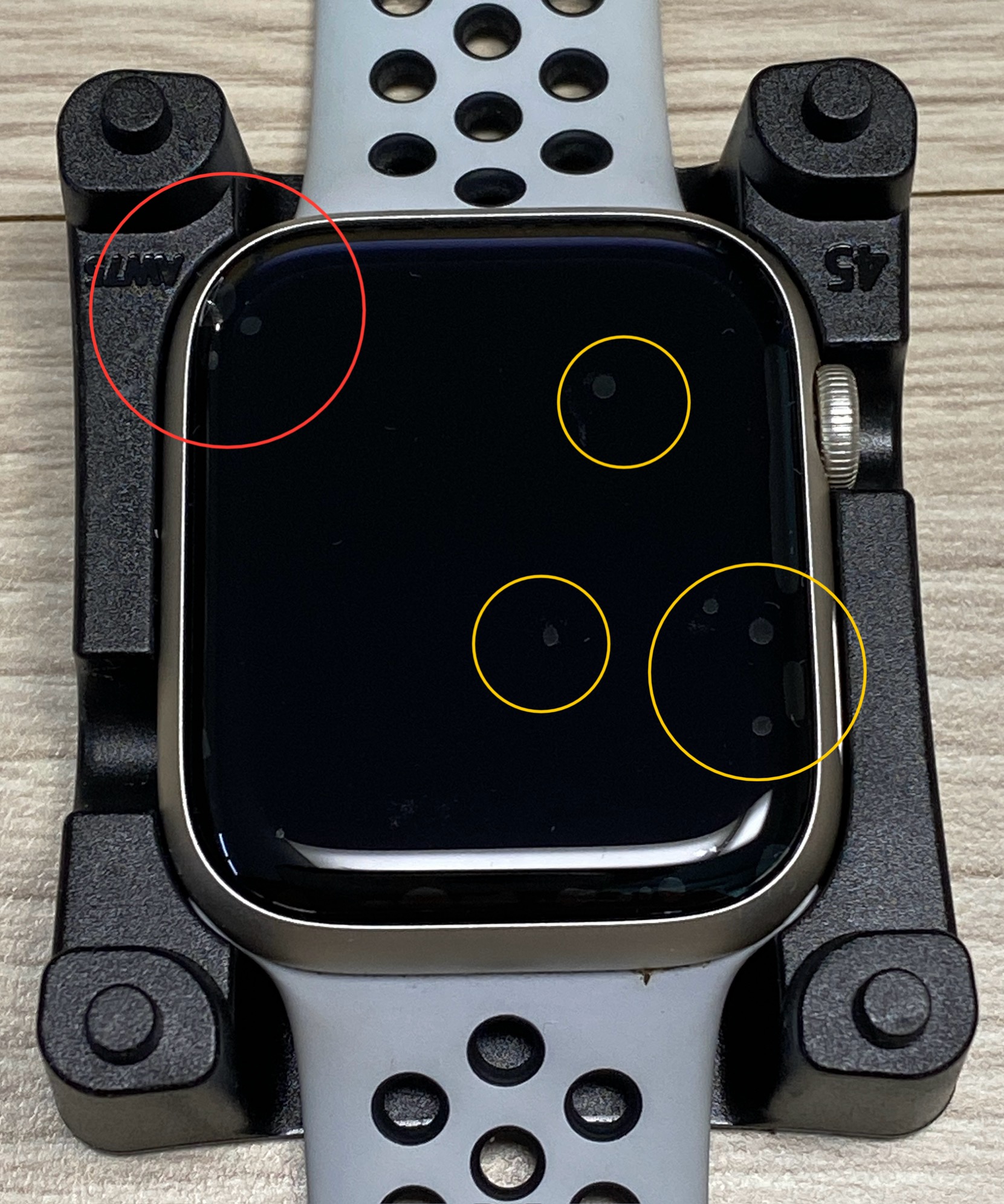
먼지가 들어간 곳이 없는지 확인해 줍니다. 혹시 단순한 기포가 아닌지 확인해 보시고, 먼지가 들어가 있으면 스티커를 이용해서 필름을 들고 먼지 제거 스티커로 제거해 주면 됩니다. 나중에 제거하기 보다는 최대한 먼지가 안 들어가게끔 작업하시는게 우선입니다.


위 사진을 보시면 좌측 위에 빨간색 동그라미 부분은 필름이 곡면 코너에서 덜 붙은 상태입니다. 밀대로 안쪽에서 가장자리 쪽으로 부드럽게 밀면서 부착 시켜주면 됩니다.  가장자리나 면에 들뜬 곳이 있으면 먼지가 들어가게 되고 결국 필름을 다시 붙여야 할 수 있으니 잘 확인 하셔야 합니다.


노란색 동그라미 부분에는 기포가 찼는데 밀대로 살살 밀어보시고 제거가 안되면 그냥 두면 됩니다. 시간이 지나면 자연스레 기포가 빠집니다. 무리하게 밀대나 손톱으로 누르다 보면 필름이 손상될 수 있습니다. 당장은 눈에 좀 거슬리실 수 있지만 시간이 지나면 제거가 되니 안심하셔도 됩니다.


쿠팡에서 검색해보면 장착 가이드가 포함된 제품들도 몇 가지 있었고, 인지도가 있는 브랜드 제품도 있어서 고민했는데, 결국엔 부착 방법이 가장 쉬워 보여서 이 제품으로 구매했습니다. 직접 부착해보니 정말 잘 고른 것 같습니다.


처음 붙이시는 분들도 위에 적어둔 팁들 참고하시면 어렵지 않게 부착하실 수 있을 것 같습니다.


아이몰 쉽게 붙이는 자가복원 애플워치 필름 3매입 + 가이드 툴, 투명, 1세트


* 이 포스팅은 쿠팡 파트너스 활동의 일환으로, 이에 따른 일정액의 수수료를 제공받습니다.

728x90
반응형
반응형


무더위가 본격적으로 시작되면서, 에어컨 없이는 버티기 힘든 여름이 다가왔습니다. 수백만 원 들여 에어컨을 설치했지만, 정작 전기요금이 무서워 맘껏 사용하지 못하는 게 현실이죠. 에어컨을 효과적으로 사용하는 팁과 함께, 전기요금을 줄이는 실용적인 방법들을 정리해 보았습니다.


효율적인 에어컨 사용 팁 6가지

1. 적절한 온도 설정(26도)

실내 온도를 너무 낮추면 전력 소비가 크게 늘어난다고 합니다.

너무 낮지 않게 적절한 온도를 설정하는 것이 전기요금 절약에 효과적입니다.

여름철 적정 실내 온도가 26도라고 하는데, 저희는 26도로 설정할 경우 너무 추워서 27~28도 정도로 설정해서 사용중입니다. 가정마다 환경이 다르기 때문에 상황에 맞게 설정해서 사용하시면 됩니다.


2. 선풍기와 함께 사용

에어컨 하나만 켜는 것보다 선풍기와 함께 바람을 순환시키면 같은 온도에서도 훨씬 시원하게 느껴지고, 전력 소모도 줄어듭니다.

선풍기를 회전 모드로 틀어두면 훨씬 시원하게 느껴집니다.


3. 인버터 에어컨은 끄지 말고 ‘유지 운전’

인버터 방식 에어컨은 켰다 껐다 할 때 전력 소모가 더 크기 때문에 켜두고 일정 온도에서 유지시키는 것이 전기 절약에 더 좋습니다.

반면, 일반 에어컨(정속형)은 사용 시간이 짧을 경우 껐다 켜는 것이 더 효율적일 수 있습니다.

요즘 에어컨들은 대부분 인버터 방식입니다만 사용하시는 에어컨이 구형일 경우 확인해 보시기 바랍니다.


4. 타이머와 예약 기능 활용

자는 동안에는 수면 타이머를 사용해서 새벽에는 꺼지게 하고, 외출전에는 30분~1시간 전에 미리 끄는 것이 도움이 됩니다.


5. 커튼, 블라인드 활용

햇빛이 그대로 들어오면 실내 온도가 올라가 에어컨이 더 열심히 일하게 됩니다.
커튼이나 블라인드를 내려 실내 온도 상승을 막는 것도 중요한 전기 절약 방법이에요.


6. 누진제 

전기요금은 누진제로, 전기를 많이 쓸수록 구간별로 점차 높은 단가가 적용됩니다. 기본요금 또한 사용량에 따라 차등해서 부과합니다.  우리나라는 3단계로 구분해서 요금을 적용하고 있습니다. 한전 전기요금 제도 이해하기를 참고하세요.

에어컨 외에도 드라이기, 밥솥, 냉장고 등을 함께 사용하면 누진 구간을 금방 초과하게 되니 구간을 넘지 않도록 주의해야 합니다.


사용량과 요금 예측은 한전 사이버지점에서 직접 계산해 볼 수 있습니다.


7. 제습 모드 사용 ??? (사용 안하기!)

제습 모드가 냉방보다 전기를 덜 먹는다고 알고 계신 분들 많으실 텐데, 실제로는 꼭 그렇지만은 않습니다.

제습 모드도 결국 실외기가 돌아가기 때문에 전력 소비 구조는 냉방 모드와 크게 다르지 않습니다. 특히 요즘 에어컨은 대부분 인버터 방식이라, 제습이라고 해서 실외기가 쉬는 게 아니라, 온도 조절을 위해 냉매를 계속 순환시키게 됩니다. 결국 실외기가 작동하는 만큼 전기를 쓰게 됩니다.


오히려 실내 온도를 너무 낮지 않게 26~28도 정도로 냉방 설정을 해두는 것이, 상황에 따라 더 효율적일 수 있습니다. 제습 모드는 어디까지나 '습도 조절'이 주 목적이지, '전기 절약용' 모드는 아닙니다. 에어컨은 습도 조절에도 한계가 있다고 합니다.

사용 환경에 따라 전기 사용량은 조금씩 차이 날 수 있으니, 실제로 며칠 정도 써보면서 우리 집에 어떤 모드가 더 나은지 비교해보는 것도 좋을 것 같습니다. (관련 기사)


에어컨 관리 팁


1. 필터 청소

에어컨 내부 필터에 먼지가 쌓이면 공기 흐름이 막히고, 냉방 효율은 떨어지며 전력 소모는 증가합니다. 주기적으로 확인해보고 먼지가 쌓여 있으면 청소해 주는 것이 좋습니다. 대부분 필터는 물로만 씻어주면 쉽게 세척할 수 있습니다.


2. 실외기 환기 잘되게 하기

실외기가 설치된 장소가 더우면 에어컨 효율도 떨어집니다.
벽과 10~30cm 이상 간격을 유지하고, 햇빛 가림막이나 커버를 사용하는 것도 좋은 방법입니다.

단, 실외기 주변을 막아서 공기가 통하지 않으면 오히려 효율이 떨어지므로 통풍이 잘되록 해주어야 합니다.


요즘 아파트들은 실외기실이 따로 있는데, 실외기실 셔터가 열려 있는지 꼭 확인하고 가동해야 합니다. 닫고 가동할 경우 효율이 떨어지고 과열로 화재가 발생할 수도 있습니다.


3. 끄기 전에는 ‘송풍 모드’ 로 마무리

에어컨을 바로 꺼버리면 내부에 습기가 남아 곰팡이 원인이 될 수 있어요.
30분~1시간 정도 송풍 모드로 에어컨 내부를 건조 시켜주면 냉방 효율 유지 + 위생 관리에 좋습니다. 송풍모드로 바꾸고 꺼짐 타이머를 걸어두면 쉽게 관리할 수 있습니다.


송풍 모드는 냉방 없이 내부 공기를 순환시키는 기능이기 때문에, 사용 중에는 창문을 조금 열어 실내 습기와 열기가 빠지도록 환기를 해주는 것이 좋습니다.


사실 에어컨 사용하는 시기라고 해봐야 길어야 두 달 남짓입니다.


물론 전기요금 아끼는 것도 중요하지만, 너무 더위에 지쳐버리면 아무 의미가 없겠죠.
알려드린 팁들만 잘 활용하셔도 올여름은 훨씬 시원하고, 전기요금 걱정도 덜하실 겁니다.
이번 여름은 너무 참지 마시고, 시원하게 보내세요!

728x90
반응형
반응형


아이폰이나 아이패드에서는 별도의 앱을 설치하지 않고도 기본 앱만으로 사진을 간편하게 PDF 파일로 변환할 수 있습니다. 아래 단계를 따라 해보세요.


1. 사진 앱에서 원하는 사진 선택하기

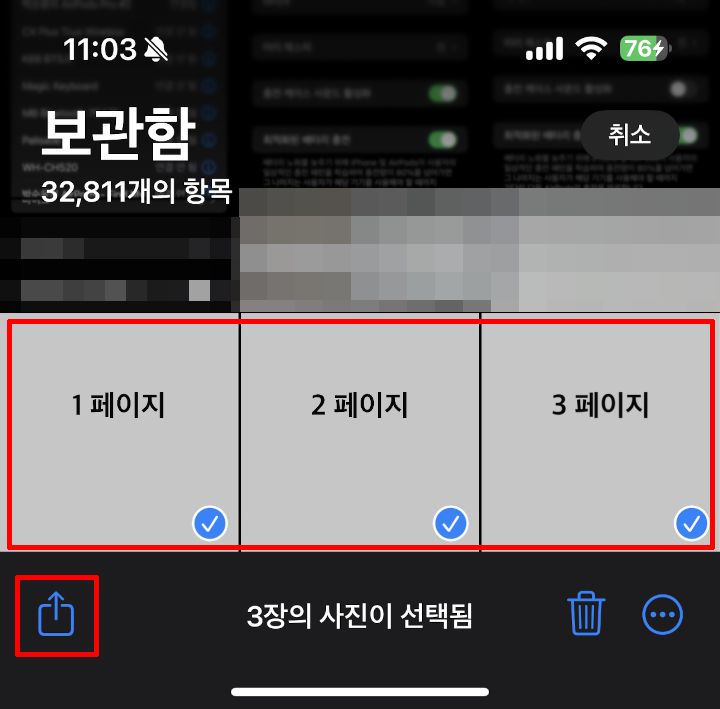
먼저 ‘사진’ 앱을 열고 PDF로 만들고 싶은 사진들을 선택합니다. 여러 장의 사진을 선택하면, 각 사진이 한 페이지씩 구성된 PDF 문서가 만들어집니다.

예를 들어 아래처럼 3장의 사진을 선택해보았습니다.


2. 공유 버튼 누르기

사진을 선택한 후, 왼쪽 아래에 있는 공유 아이콘 (□ 위에 ↑ 화살표가 있는 아이콘)을 탭합니다. 이 버튼을 누르면 다양한 공유 옵션이 나타납니다.


3. ‘도서’ 앱 선택하기

공유 옵션 목록에서 ‘도서’ 앱을 찾아서 선택합니다.
도서 앱이 바로 보이지 않는 경우, 아래쪽에 있는 ‘더 보기’ 버튼을 눌러 찾아볼 수 있습니다.


4. 자동으로 PDF 생성 확인하기

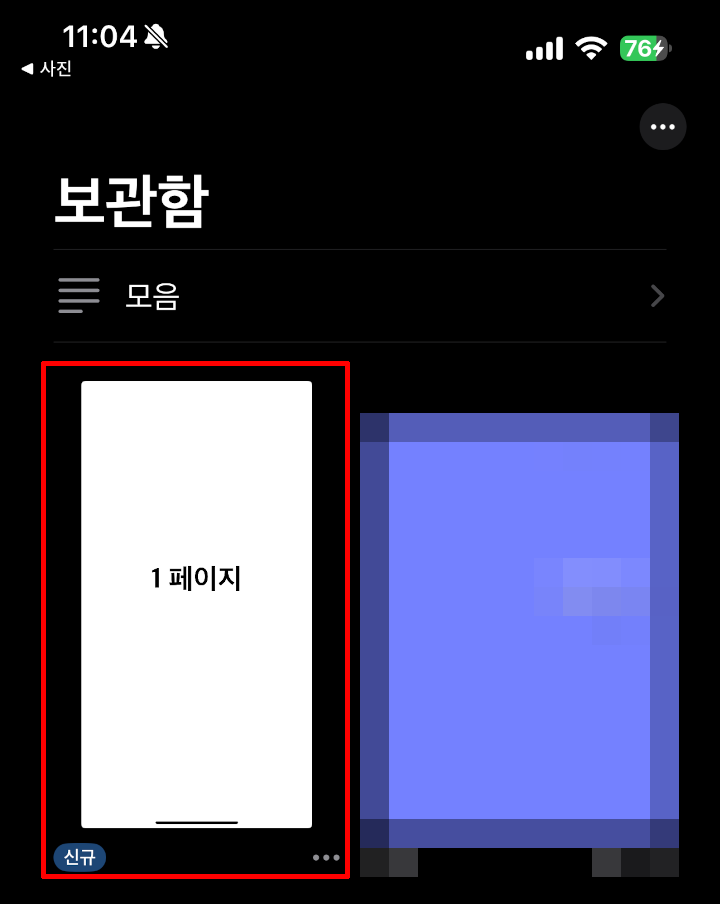
‘도서’ 앱을 선택하면, 자동으로 사진이 PDF로 변환되어 도서 앱에서 열립니다.
이제 사진들이 한 문서로 정리된 PDF 형식으로 저장된 것을 확인할 수 있습니다.

반응형


5. PDF 파일 공유하거나 저장하기

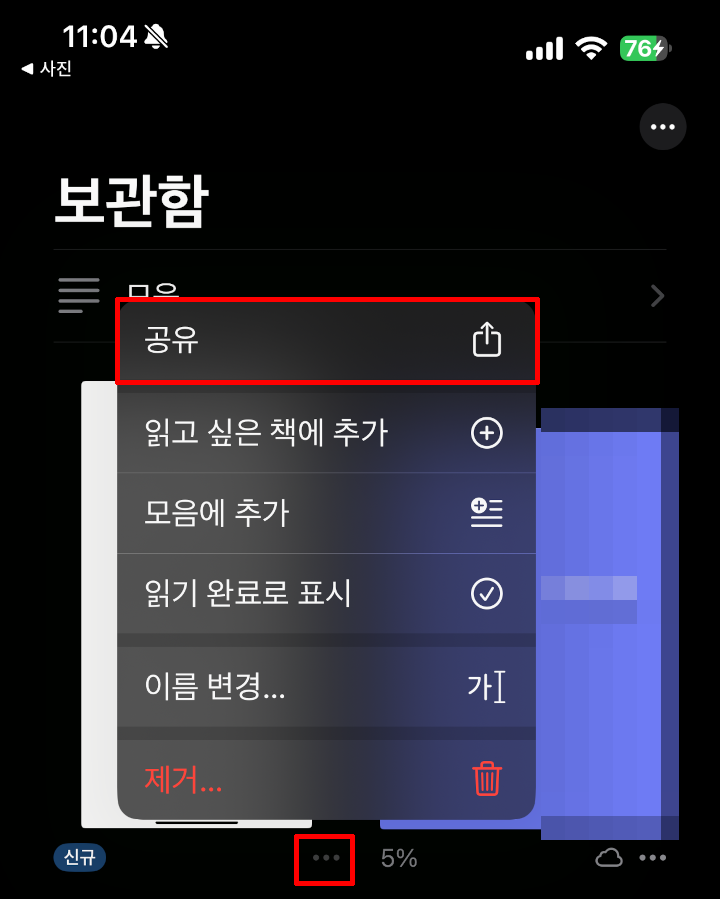
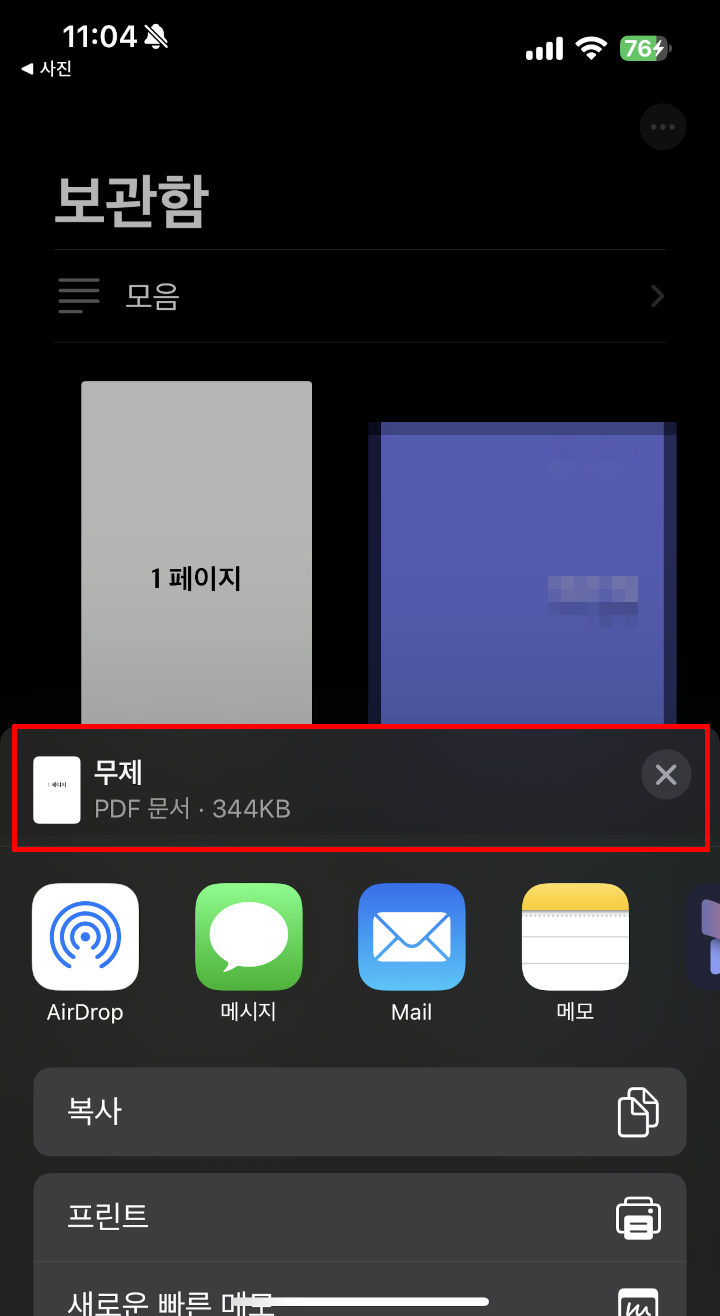
오른쪽 아래에 있는 ‘...’ (더 보기) 를 탭하면 공유 메뉴가 나타납니다. 이 메뉴를 통해 PDF 파일을 다른 앱으로 보내거나, 에어드롭, 메일 등으로 공유할 수 있습니다.


6. 완성된 PDF 활용하기

변환된 PDF 문서는 도서 앱에 자동 저장되며, 나중에 다시 열어볼 수 있습니다. 또한, 필요에 따라 인쇄, 클라우드 저장, 공유 등 다양하게 활용할 수 있습니다.


이처럼 아이폰이나 아이패드만 있어도, 간단한 조작만으로 사진을 PDF로 손쉽게 변환할 수 있습니다. 별도의 앱이나 복잡한 설정 없이 바로 사용할 수 있으니, 문서화가 필요한 경우 유용하게 활용해보세요!

728x90
반응형
반응형


시험 준비용으로 사용할 시계를 찾다가 카시오 MW-240-7BVDF 모델을 구매하게 되었습니다.
시험장 규정이 꽤 까다롭기 때문에, 어떤 시계를 선택하느냐가 꽤 중요하더라고요.

전자 기능이 없고, 시계 소리가 나지 않으며, 시침·분침·초침만 있는 깔끔한 아날로그 시계가 필요했습니다.
MW-240-7BVDF는 이런 조건을 모두 충족하는 모델입니다. 디자인도 깔끔해서 부담 없이 착용할 수 있어요.

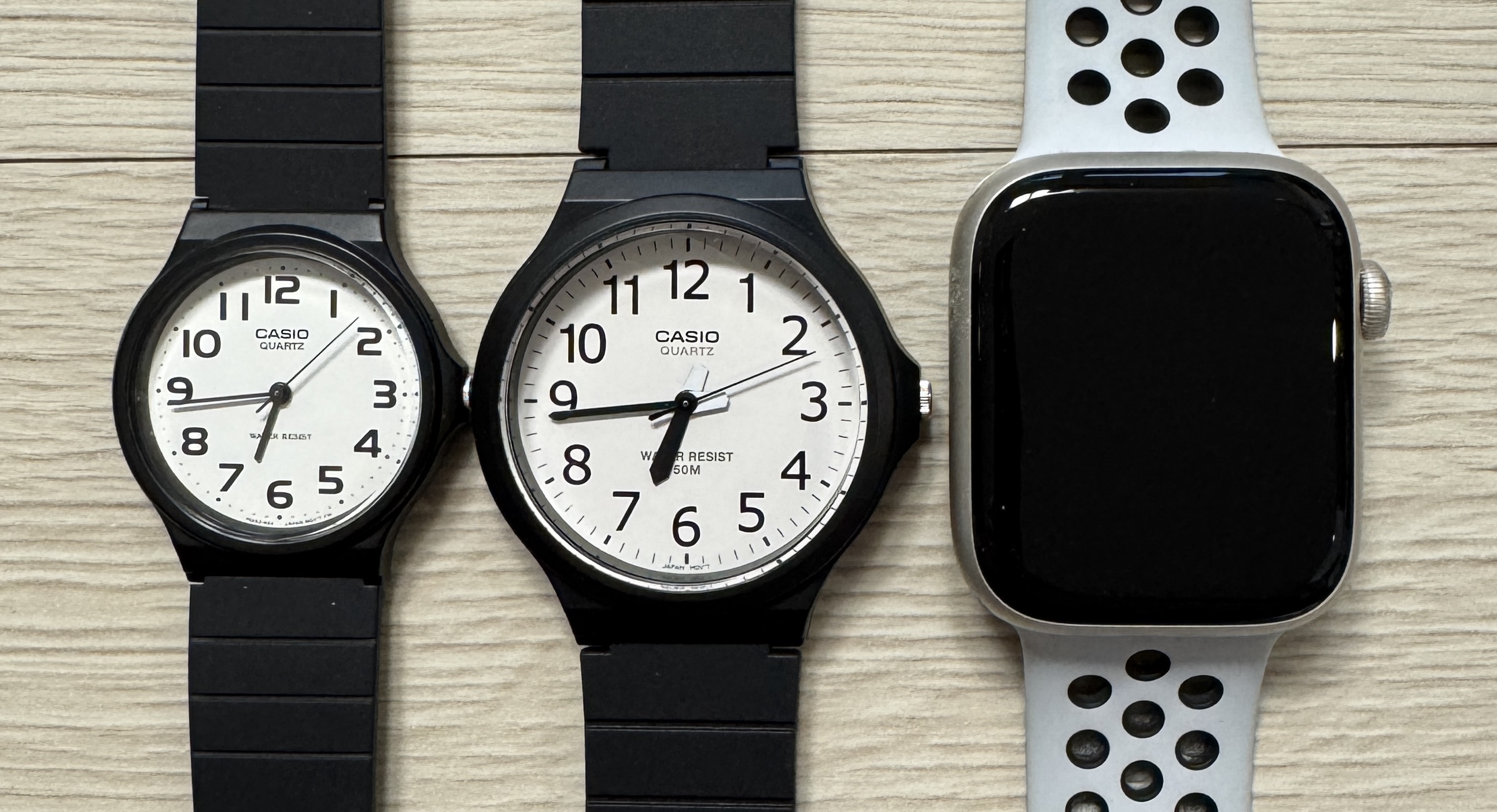
비슷한 디자인으로 MQ-24와 MW-240 두 가지 모델이 있는데요, 외형은 유사하지만 크기에서 차이가 있습니다.
MW-240 모델이 좀 더 크고, 시계 바늘도 조금 더 커서 시인성이 확실히 좋습니다.
시험 중에 빠르게 시간을 확인하기에 유리해서 저는 MW-240을 선택했습니다.


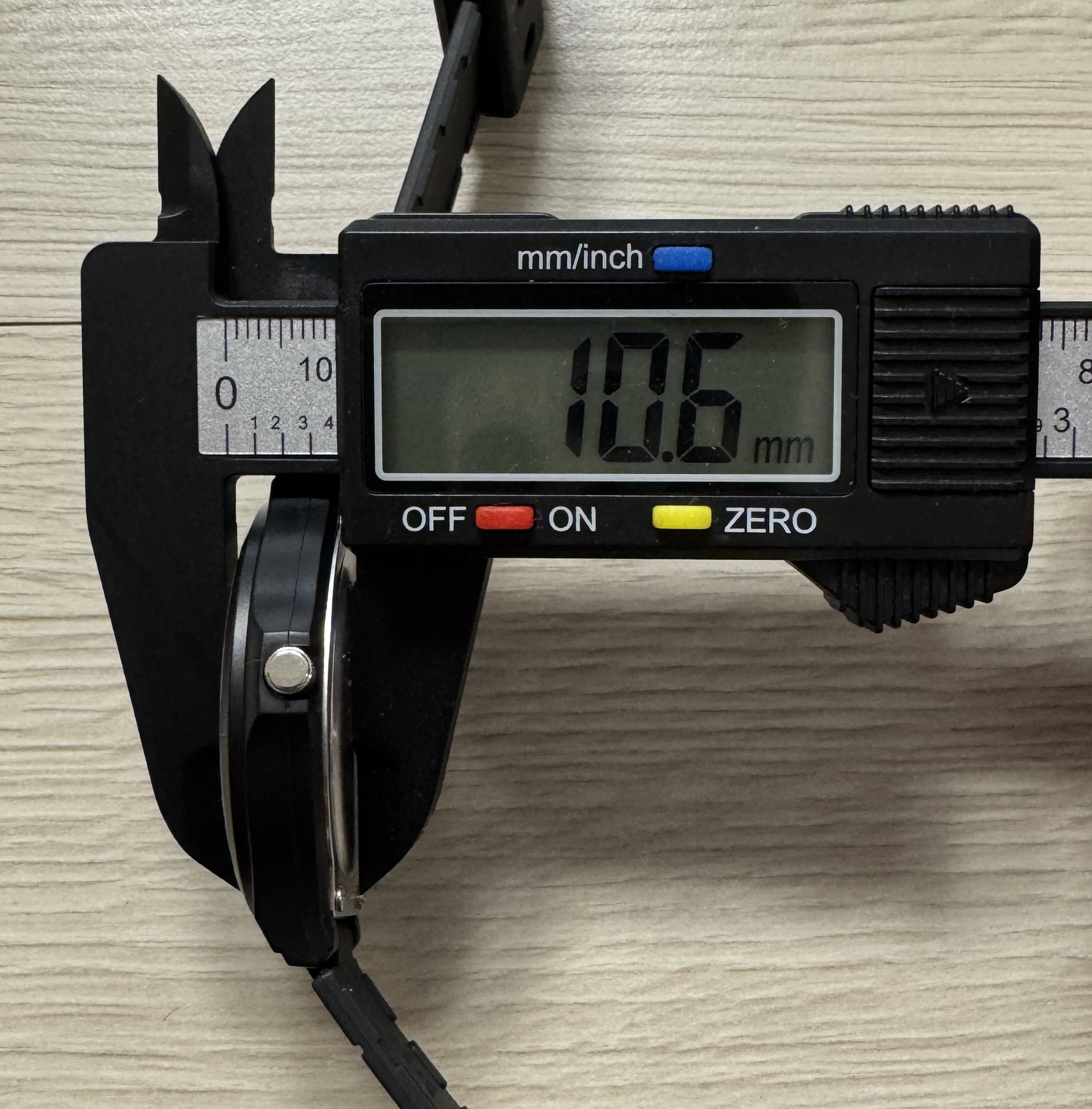
크기가 어느정도 되는지 측정해 보면,


MQ-24 및 애플워치7와 비교해 보면,


MW240은 수험생이 시험장에서 사용하기에 매우 적합한 시계입니다.
디자인도 깔끔하고, 기능도 딱 필요한 것만 있어 부담이 없고, 가격도 합리적입니다.
평소 데일리 시계로도 무난하게 착용할 수 있는 디자인이라 만족스럽습니다.

아래 쿠팡 로켓 배송 링크를 통해 쉽게 구매하시고 빠르게 받아보세요. 
제가 구매한 모델은 MW-240-7BVDF 모델입니다.


MQ-24, MW-240 색깔별 구매 링크
백화점AS 카시오 MQ-24 MW-240 수능시계 24종 수능 준비물 학생시계 남녀공용 입학선물 시험시계 지코스모


MQ-24, MW-240 모델에 대한 자세한 비교는 아래 포스트를 참고하세요.

https://ls-al.tistory.com/410


중학교 고등학교 중간고사 기말고사 시험 대비 수험생용 시계 구매 후기 - 카시오 MQ-24 & MW-240 아

중간고사 기간이 다가오고 있습니다.시험 때 착용할 수험생용 아날로그 시계를 미리 준비했습니다.제가 구매한 제품은 카시오에서 나온 수험생용 시계 입니다.시계에 대한 규정이 학교마다 조

ls-al.tistory.com


* 이 포스팅은 쿠팡 파트너스 활동의 일환으로, 이에 따른 일정액의 수수료를 제공받습니다.

728x90
반응형
반응형


최근 안드로이드 프로젝트를 진행하면서 AGP(Android Gradle Plugin) 업그레이드를 해야 했던 상황이 있었습니다. 단순히 라이브러리를 추가하려다 시작된 일이었지만, 결국 안드로이드 스튜디오, Gradle, Kotlin 버전까지 줄줄이 업그레이드를 하게 되었죠.


원래는 안정적으로 사용하던 기존 환경을 계속 유지하고 싶었지만, 빌드 오류와 의존성 충돌이 반복되면서 결국 업그레이드를 결정할 수밖에 없었습니다. 이번 글에서는 그 과정과 경험을 정리해보려 합니다.


아래는 제가 업그레이드한 과정입니다.


1. Android Studio 업그레이드

AGP 8.x를 사용하려면 최신 Android Studio가 필요합니다.
저는 기존에 사용하던 Dolphin에서 Koala로 업그레이드했습니다.


Koala 버전은 JDK 17을 내장하고 있어, AGP 8.x 환경에서 공식적으로 권장되는 조합입니다.

Android Studio 아카이브 페이지 에서 원하는 안드로이드 스튜디오 버전을 다운로드할 수 있습니다.
이곳에서는 과거 버전부터 최신 버전까지 모두 제공되므로, 테스트나 버전 맞춤 설치에 유용합니다.


AGP와 Android Studio는 버전 호환성이 매우 중요합니다.
AGP 릴리즈 노트에서 버전 매트릭스를 꼭 확인하시고, 문제가 생기면 버전을 바꿔 가면서 테스트해보는 것이 좋습니다.


2. Gradle 버전 업데이트

저는 8.6.1 을 쓰기 위해서, gradle-wrapper.properties를 아래처럼 수정했습니다.

distributionUrl=https\://services.gradle.org/distributions/gradle-8.11.1-all.zip


3. 프로젝트 build.gradle 수정

buildscript {
    repositories {
        google()
        mavenCentral()
    }
    dependencies {
    	....
        classpath 'com.android.tools.build:gradle:8.6.1'
        ....
    }
}
plugins {
    id 'com.android.application' version '8.6.1' apply false
    id 'com.android.library' version '8.6.1' apply false
	....
}


모듈 레벨 build.gradle도 함께 확인해야 합니다. 

compileSdk, targetSdk 등도 자신에게 맞게 수정해 주면됩니다. 저는 35를 사용했습니다.


4. Kotlin 버전 체크

AGP 8.x는 최신 Kotlin 버전과 함께 써야 합니다.
저는 Kotlin 1.9.20을 사용중입니다.


./gradlew clean 해주고 다시 빌드해주면 됩니다.


참고 링크

728x90
반응형
반응형


자전거 변속 문제 해결 후기입니다.


페달링을 하면서 2단에서 3단로 변속을 할때, 2단에서 4단으로 변속이 되었다가 다시 3단으로 변속되는 문제가 있었습니다.


자전거를 받침대에 세워놓고 1단->2단->3단->4단 한 단씩 변속을 하면서 드레일러와 스프라켓 정렬 상태를 점검했습니다.  드레일러 톱니바퀴가 스프라켓 톱니바퀴보다 약간 우측(고단쪽)으로 쏠려있는 것을 알았습니다.


그래서 조절 나사를 이용해서 정렬을 맞춰주었습니다.


위 그림은 4단 일때 사진인데, 드레일러를 조정해서 스프라켓 톱니와 드레일러 톱니가 거의 일직선으로 맞춰진 상태입니다.


드레일러 톱니가 스프라켓 톱니보다 더 우측에 있으면 고단으로 변속 할때 한단 더 변속되는 문제가 생기고, 

드레일러 톱니가 스프라켓 톱니보다 더 좌측에 있으면 고단으로 변속 할때 변속이 잘 안되는 문제가 생깁니다.


아래 나사를 이용해서 장력을 조금 조정해 주면 됩니다.


뒤쪽에서 스프라켓 톱니와 드레일러 톱니의 수직 정렬 상태를 보면서 위 나사를 시계방향 혹은 반시계 방향으로 조금씩 돌리면서 조정해 주면 됩니다.

728x90
반응형
반응형


5월 17일에 미션임파서블 파이널 레코닝이 개봉했습니다. 

5월 17일 오전 8시, IMAX 첫 타임으로 관람하고 포스터를 받아왔습니다. 


수령 대기줄에 아래와 같이 재고를 알려주는 안내판이 있습니다.


상영이 끝나는 시각을 기준으로 배부하기에, 일찍 나오실 경우 기다리셔야 합니다.


좌석당 한장씩 입니다.


상영관마다 재고 여부를 확인하는 방법을 알려드리겠습니다.

스마트폰에서 CGV 앱을 실행합니다.


상단 "이벤트" 메뉴를 탭하고, 아래쪽에 "경품현황"을 탭하고 들어갑니다.


아래쪽으로 스크롤을 하다보면 미션 임파서블 관련 항목들이 나옵니다. 

4DX, SX, IMAX 중에 원하시는 것을 탭해줍니다.

IMAX 를 탭해 보겠습니다.


지역별 상영관마다 재고 여부를 알 수 있습니다.


포스터가 필요하신 분들은 재고 확인하시고 관람하시기 바랍니다.

728x90
반응형
반응형


AMD Radeon R9 280x 칩셋 그래픽 카드에서 Display Port 를 이용하여 3840x2160 60Hz  출력 성공한 후기입니다.


기존에는 HDMI 포트를 이용해서 3840x2160 30Hz 설정을 사용하고 있었습니다. HDMI 1.4a 규격이어서 2160p@30Hz 가 최대 해상도입니다. 스크롤하거나 창을 이동할때, 잔상이 남는 움직임에 아쉬움이 있었습니다. Display Port의 경우 1.2 규격이어서 4K@60Hz 포트를 지원할 수 있다는 것을 알게 되었습니다.


그래픽 카드 칩셋 정보입니다.


R9 200 Series 라고 나오는데, 세부 칩셋명은 280x 입니다.


해상도 정보를 보면, 3840x2160 으로 설정시, 30Hz 가 최대입니다.


먼저, 쿠팡에서 DP to HDMI  포트를 구매했습니다. 4K@60Hz 를 지원하는 Diplay port to HDMI 컨버팅 케이블입니다.


코드웨이 DP to HDMI 케이블 4K60Hz, 1개, 1.5m


케이블을 사서 꽂아도 여전히 30Hz 가 최대였습니다.

추가 설정이 필요했습니다.


먼저, 모니터가 3840x2160 60Hz 를 지원하는지 확인이 필요합니다. 모니터 드라이버를 설치해야 할 수도 있습니다.


모니터 확인이 되었으면 이제 설정을 해보겠습니다.


AMD 그래픽 툴을 이용하여 60Hz 출력이 가능하도록 설정해 주었습니다.

AMD Radeon Software를 실행합니다. 참고로 저는 AMD 사이트에서 Windows 10 64비트용 AMD Software: Adrenalin Edition 드라이버를 다운받아 기본 옵션으로 설치했습니다.  (파일명:radeon-software-adrenalin-2020-22.6.1-win10-win11-64bit-legacyasics-june23-2022-legacy.exe)


디스플레이에 가서, "사용자 지정 해상도"를 찾습니다. 우측에 "새로 만..." 버튼을 클릭합니다.

사용자가 해상도를 지정해서 새로 만들수 있는 메뉴입니다.


아래 처럼 설정해서 "만들기"를 클릭합니다. 빨간색 네모안의 재생 빈도 "60"와 타이밍 표준 "CVT-감소된 블랭킹"만 선택하면 나머지 값들은 자동으로 입력됩니다.


화면이 검게 꺼졌다가 다시 켜지고, 아래 사진처럼 사용자 해상도가 추가된 것을 볼 수 있습니다.


사용자 지정 해상가 새로 만들어 졌을 뿐 아직 설정이 적용 된 것은 아닙니다.


윈도우 디스플레이 설정을 실행합니다.


60Hz 가 생긴 것을 볼 수 있습니다.

선택해서 적용해줍니다.


3840x2160 60Hz 가 제대로 설정된 것을 볼 수 있습니다.


* 이 포스팅은 쿠팡 파트너스 활동의 일환으로, 이에 따른 일정액의 수수료를 제공받습니다.

728x90
반응형

+ Recent posts