스마트폰으로 웹사이트를 보다가 글자가 너무 작게 나올 때, 눈이 쉽게 피로해지고 장시간 사용 시 눈건강을 해칠수 있습니다. 아이폰 Safari 웹브라우저의 페이지 확대/축소 기능을 이용해서 글자를 크게 보이도록 조정하면 눈의 피로를 줄이고, 보다 편안하게 웹브라우징을 즐길 수 있습니다.
Safari 에서 페이지 확대/축소 설정은 웹사이트별로 지정해서 할수 있고, 기본 설정으로 모든 사이트에 대해서 적용되게 할 수 있습니다.
먼저 사이트별로 설정하는 방법입니다. 방문한 페이지에서 바로 설정할수 있습니다.
현재 방문한 페이지의 글자가 너무 작거나 아래 사진처럼 하면 화면 아래에 아이콘을 탭해줍니다.

바로 확대/축소할수 있는 아이콘이 보입니다.
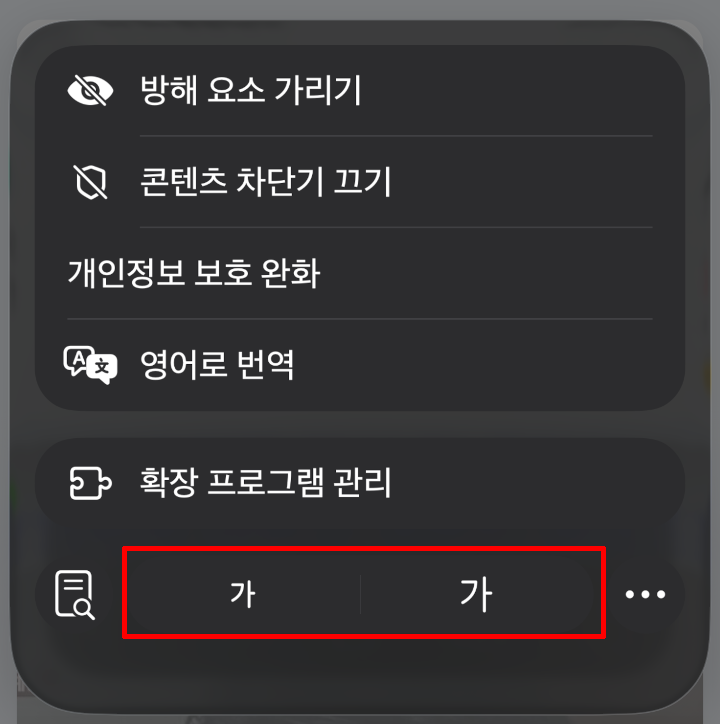
원하는 크기로 확대/축소 해두면 다음에 해당 사이트를 방문할때 적용되어서 페이지가 열립니다.
다음은 모든 사이트에 대해서 적용하는 방법입니다.
설정앱에서 Safari 를 검색합니다.

Safari 설정으로 들어가서 아래로 내리다 보면 "페이지 확대/축소" 메뉴가 보입니다.
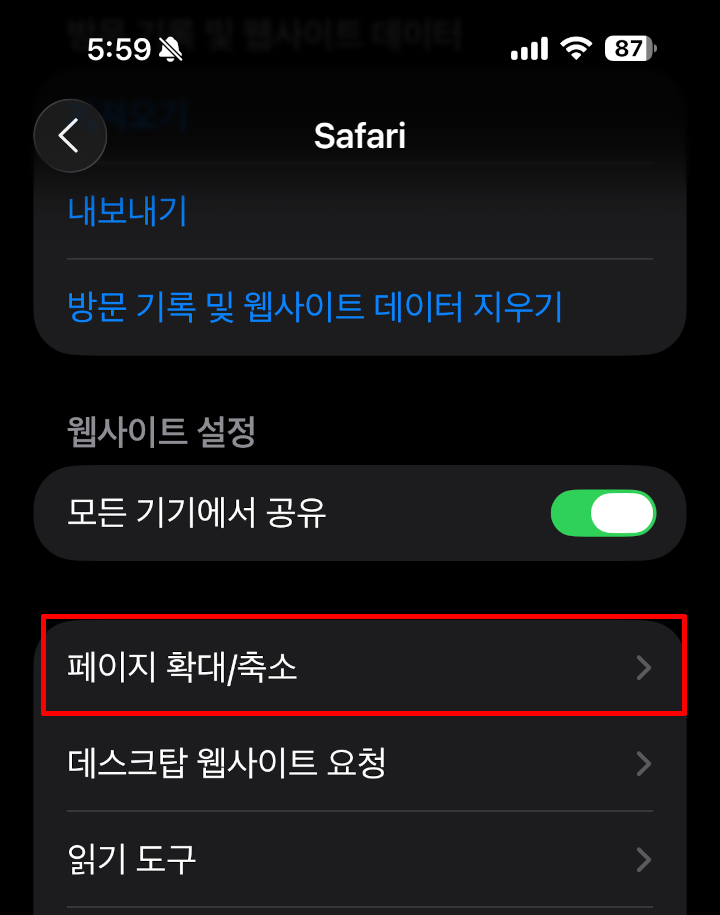
아래 화면 처럼 특정 사이트에 대해서 설정해둔 확대/축소 값이 보입니다.

m.naver.com 을 방문하면 125% 확대되어 보이게 됩니다.
기타 웹사이트 즉, 위에서 지정한 웹사이트 외에 모든 웹사이트에 대해서 확대/축소 정도를 지정해 줄 수 있습니다.
125% 확대로 설정된 상태입니다.
상단 우측에 "편집"을 탭하면 지정해둔 사이트별 확대/축소 설정을 삭제 할 수 있습니다.
페이지 확대/축소 기능을 활용하면 작은 글씨 때문에 눈이 피로해지는 것을 줄일 수 있습니다.
Safari에서는 사이트별로, 또는 모든 사이트에 대해 쉽게 설정할 수 있으니, 자신에게 맞는 크기로 조정해서 편안하게 웹브라우징할 수 있습니다.
'모바일 iOS' 카테고리의 다른 글
| 아이패드 + 아이폰 충전용 BASEUS GaN3 65W 사용기 (발열 포함) (1) | 2025.09.15 |
|---|---|
| 애플워치 액정 보호 필름 부착 하기 (1) | 2025.06.28 |
| 아이폰, 아이패드에서 기본 앱만으로 사진을 PDF로 변환하는 방법 (6) | 2025.06.20 |
| 아이폰 15 프로 맥스 iOS 18.3.1 업데이트 후 Geekbench 6 벤치마크 (0) | 2025.02.15 |
| 애플 Vision Pro 체험기. ZEISS 광학 인서트 (하남 스타필드 애플스토어) (0) | 2024.11.24 |