맥북에서 삼성 프린터를 AirPrint로 연결해 문서를 출력하려는데, 갑자기 “인증서가 만료”되었다는 에러가 뜨면서 출력이 되지 않았습니다. 늘 쓰던 기능인데 갑자기 막히니 당황스럽더군요.
AirPrint는 Apple이 만든 프린트 표준인데, 별도의 드라이버 설치 없이도 Mac과 프린터가 같은 와이파이에 있으면 자동으로 인식됩니다. 또한, 표준화된 IPP(Internet Printing Protocol) 방식을 사용하기 때문에, 프린터 제조사와 기종에 상관없이 Mac에서 쉽게 출력할 수 있다는 장점이 있습니다.
그런데 최신 macOS와 AirPrint는 보안을 위해 IPPS(Secure IPP), 즉 HTTPS 기반의 안전한 프로토콜을 사용합니다. 이 과정에서 프린터 인증서가 유효하지 않으면, Mac에서 출력 요청을 거부하게 되어 “인증서 만료” 오류가 발생하는 것이죠.
이번 글에서는 이런 상황에서 어떻게 문제를 해결할 수 있는지, 실제로 제가 시도해본 방법을 차근차근 정리해보겠습니다. 제 프린터는 SL-J1560W인데, AirPrint 기능이 있는 다른 삼성 프린터도 대부분 유사하게 해결할 수 있을 것입니다.
먼저 프린터기 IP 주소를 알아야 하는데, 혹시 IP주소를 모를 경우 프린터기의 "Wi-Fi 정보" 혹은 "무선정보" 버튼을 누르면 Wi-Fi 정보가 있는 페이지를 출력해 줍니다. 이 페이지에 IP 주소가 있습니다.
웹브라우저를 실행하고 http://192.168.100.57 과 같이 주소를 입력하고 프린터에 접속합니다.
프린터기 페이지가 열리면 "네트워크" 메뉴를 클릭해줍니다.
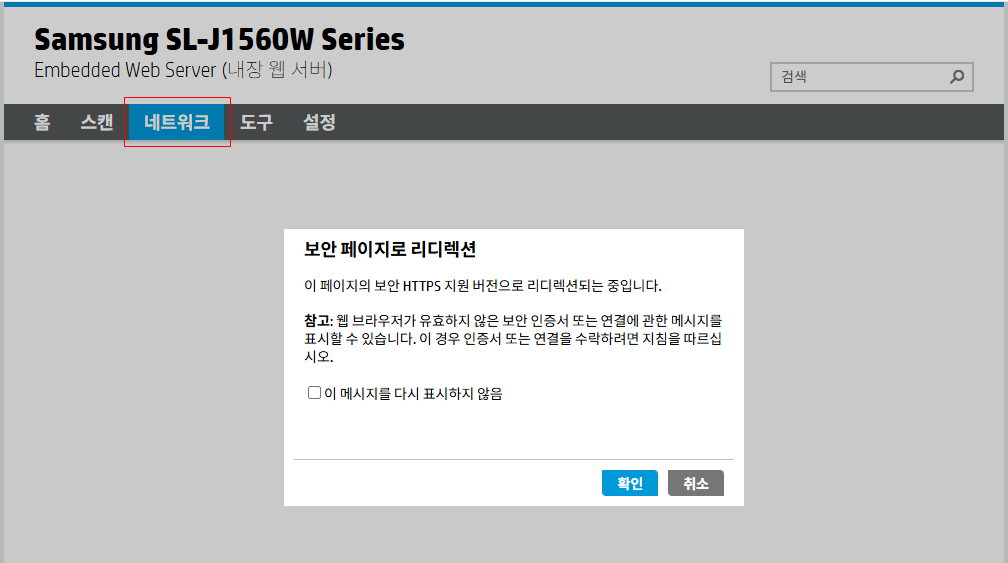
보안 페이지로 리디렉션 팝업이 뜨면 확인을 누르고, 아래와 같은 경고 페이지에서 사이트 방문을 해줍니다.
인증서 검증에 실패해서 생기는 문제인데 무시하고 계속하면 됩니다.

아래와 같이 네트워크 요약 정보가 나옵니다.
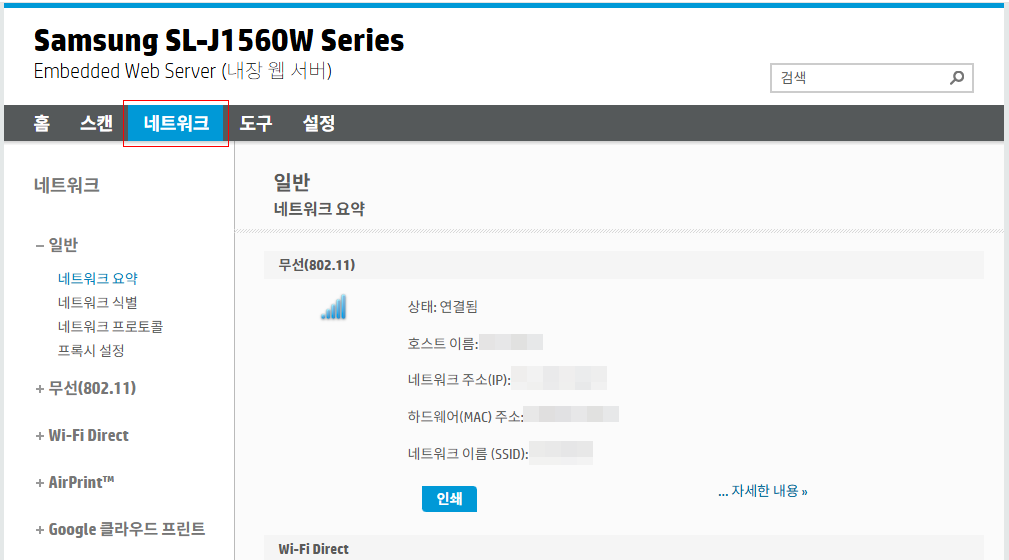
왼쪽 메뉴에서 "고급 설정" - "인증서" 를 클릭합니다.
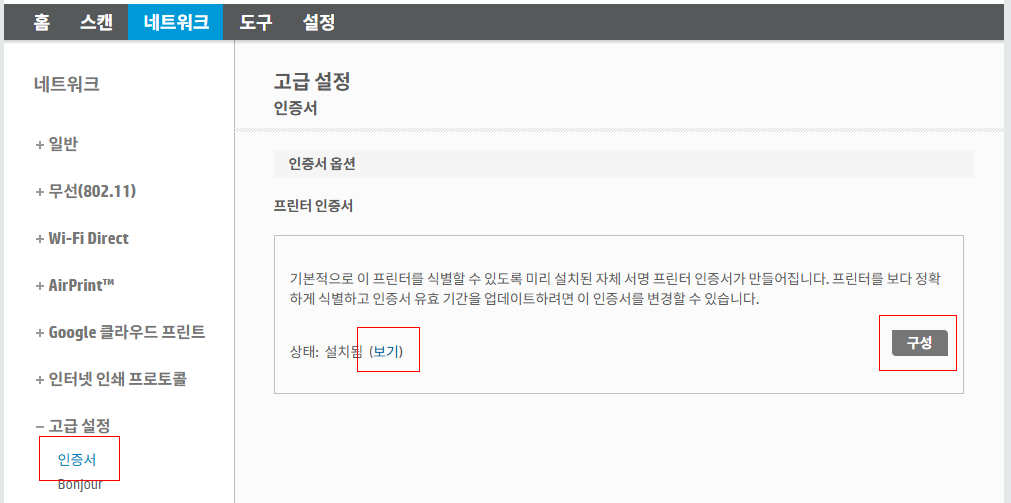
위와 같은 페이지가 열립니다.
"보기" 를 클릭하면 현재 인증서 정보를 볼수 있습니다. 어차피 사용할 수 없는 인증서이기 때문에 굳이 확인할 필요는 없습니다.
"구성" 버튼을 클릭해 줍니다.
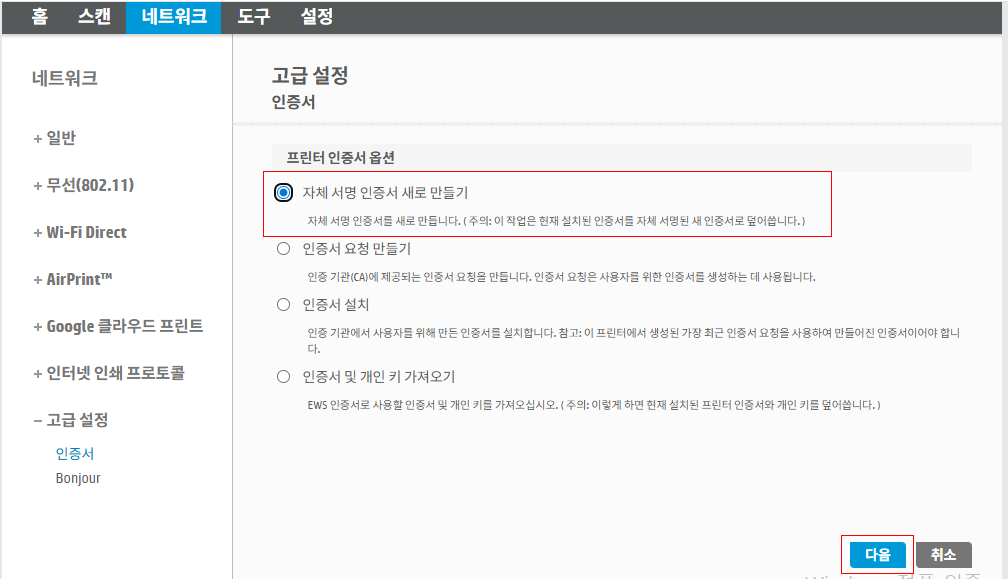
"자체 서명 인증서로 새로 만들기" 를 선택하고 "다음" 을 클릭합니다.
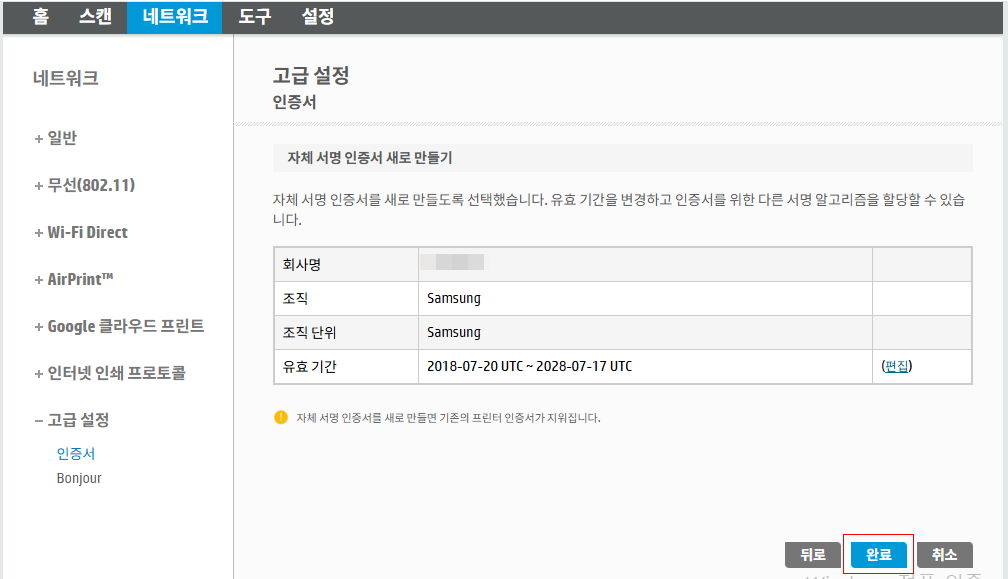
새로 만들 인증서 정보가 나옵니다.
"완료" 를 클릭하고 잠시 기다립니다. 인증서를 새로 생성하고 적용하는데 시간이 걸립니다.
페이지를 새로고침한다거나 하지 말고 끝날 때까지 기다려야 합니다.
조금 기다리면 아래와 같이 페이지가 열립니다.
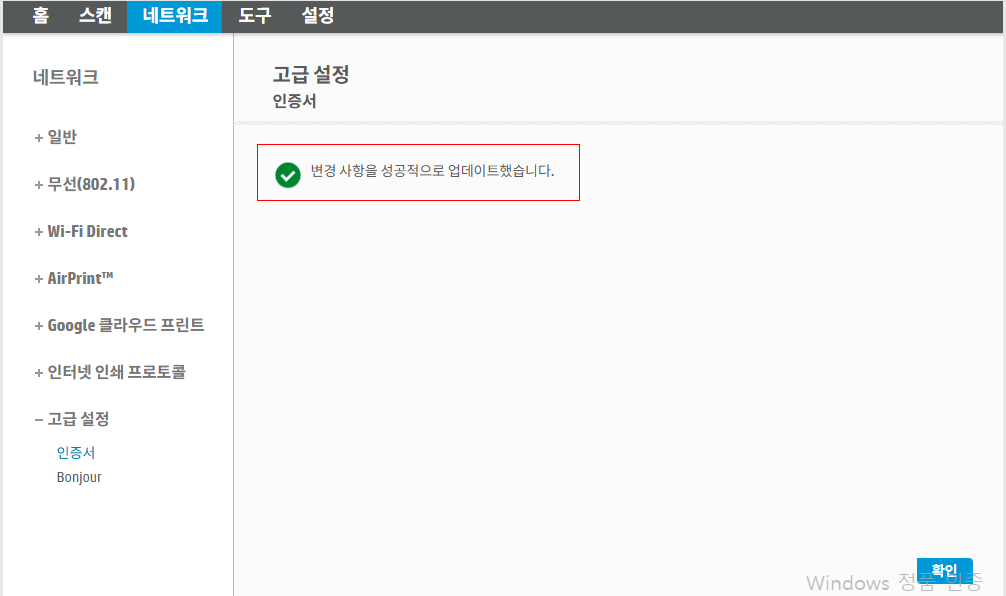
성공적으로 새 인증서가 생성되었고, 프린터에 적용되었습니다.
현재 웹브라우저 페이지를 닫고 다시 프린터기에 연결해 줍니다. 웹브라우저 새 탭을 열고 다시 프린터기 IP를 입력하고 연결하면 됩니다.
다시 "네트워크" - "인증서" 메뉴로 가서 이번에는 "보기" 를 클릭해 줍니다.
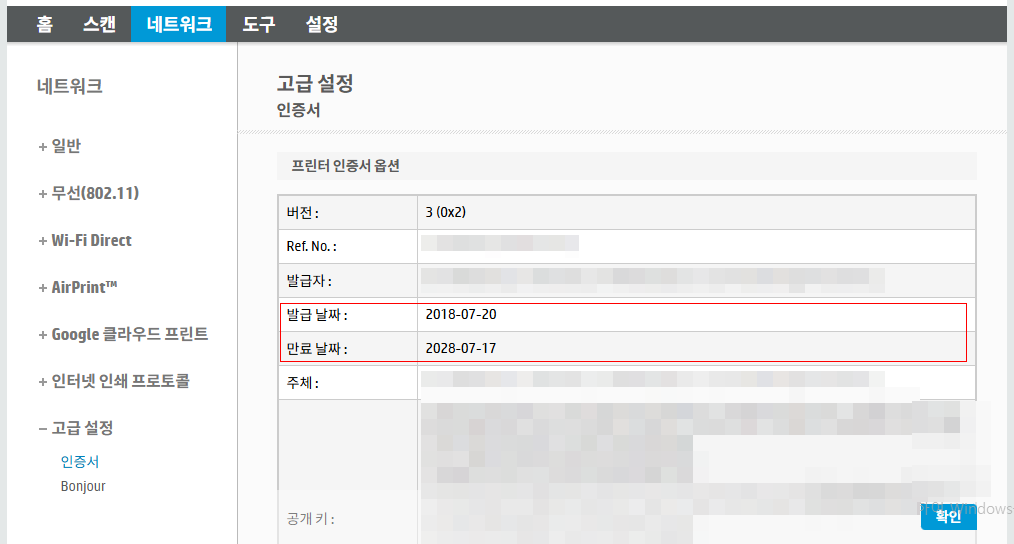
만료 날짜가 2028년 7월 17일인 새 인증서가 제대로 적용되었습니다.
이제 맥북에서 다시 프린터기를 사용할 수 있을 것입니다.
* 이 포스팅은 쿠팡 파트너스 활동의 일환으로, 이에 따른 일정액의 수수료를 제공받습니다.
'맥 macOS' 카테고리의 다른 글
| 아이패드, Studio Display 스탠다드 글래스 vs. Nano-Texture 글래스 옵션 빛반사 비교 (0) | 2024.12.21 |
|---|---|
| Apple silicon(M1/M2) mac용 ffmpeg static build 다운로드 받기 (0) | 2023.05.09 |
| 애플 실리콘 M1 맥북에 이미지 편집 프로그램 gimp 설치하기 (0) | 2022.09.21 |